كيفية إنشاء أغنية بمولّد موسيقى بالذكاء الاصطناعي على Android
يُنشئ AT Player على Android أغنية من بضع كلمات. افتح القائمة، واضغط على إنشاء موسيقى بالذكاء الاصطناعي، واكتب نوعًا موسيقيًا ووصفًا، ثم اضغط على إنشاء. تحصل الأغنية على اسم وغلاف خاص بها وتظهر في علامة التبويب بلا اتصال كملف على هاتفك، فتعمل دون إنترنت ويمكنك إرسالها إلى أصدقائك.
أنشئ أغنية
- اضغط على الأيقونة في أعلى يمين الشاشة الرئيسية، بجانب البحث. ستُفتح القائمة.
- ضمن الأدوات، اضغط على إنشاء موسيقى بالذكاء الاصطناعي.
- إذا طلب التطبيق السماح بحفظ الموسيقى، فاسمح بذلك. تُحفظ الأغنية على هاتفك وتحتاج إلى هذا الإذن.
- اكتب أسلوبًا موسيقيًا في حقل النوع، مثل هيب هوب لو-فاي أو كانتري.
- صِف الأغنية في حقل صِف موسيقاك… - الحالة المزاجية والقصة والآلات.
- اترك إنشاء كلمات أغنية محددًا لأغنية بكلمات، وألغِ تحديده لمقطوعة موسيقية بدون كلمات.
- اضغط على إنشاء.
- دون Premium يُعرض إعلان أولًا، ولا تُحفظ الأغنية إلا بعده. إذا لم يُعرض الإعلان حتى النهاية، فاضغط على شاهد إعلانًا للفتح في نافذة التقدم.
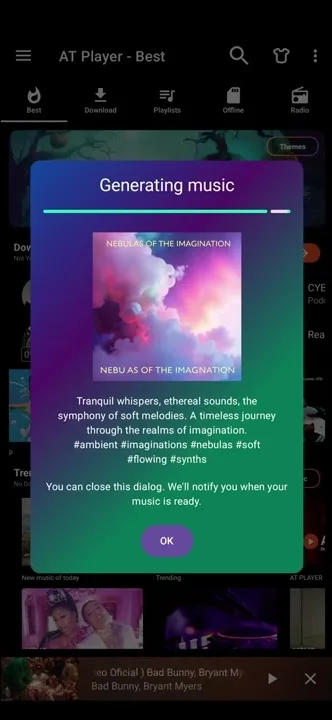
- انتظر حتى يكتمل شريط جارٍ إنشاء الموسيقى…. يظهر الغلاف ووصف قصير للأغنية قبل اكتمالها. يمكنك إغلاق النافذة، إذ يرسل التطبيق إشعارًا عندما تصبح الأغنية جاهزة.
- عندما تظهر نافذة الجاهزية مع الغلاف، اضغط على استمع الآن.
اترك الحقلين فارغين وسيختار التطبيق أسلوبًا بنفسه وينشئ مقطوعة بدون كلمات. على Android 13 والإصدارات الأحدث، يطلب التطبيق أيضًا السماح بالإشعارات، لتصلك رسالة الجاهزية حتى مع إغلاق التطبيق.
تحتوي الرئيسية أيضًا على زر إنشاء موسيقى بالذكاء الاصطناعي في نهاية الصفحة.
أغنية جديدة تشبه الأغنية قيد التشغيل
افتح المشغّل، واضغط على النقاط الثلاث واختر إنشاء أغنية مشابهة. ينشئ التطبيق أغنية جديدة مستوحاة من الأغنية التي تستمع إليها، ضمن الحد اليومي نفسه. ويوجد الخيار نفسه في قائمة النقاط الثلاث بجانب أي أغنية من YouTube في القوائم.
أين تجد الأغنية، والاستماع بلا اتصال والمشاركة
- تجد الأغنية في علامة التبويب بلا اتصال ضمن الأغاني، وهي ملف MP3 في مجلد Music/atplayer على هاتفك، يظهر فيه AT Player اسمًا للفنان وAI Music اسمًا للألبوم.
- صورة الغلاف مضمّنة في الملف. تظهر في المشغّل وتنتقل مع الأغنية عند مشاركتها.
- تعمل الأغنية بدون إنترنت، مثل أي ملف موسيقي على الهاتف.
- لمشاركتها، اضغط على النقاط الثلاث بجانب الأغنية في بلا اتصال، ثم اضغط على مشاركة… واختر التطبيق الذي تريد إرسالها عبره.
الحد اليومي
لإنشاء الأغاني حد يومي، ولا يعرض التطبيق رقمًا له. عند استنفاده، يؤدي الضغط على إنشاء موسيقى بالذكاء الاصطناعي إلى ظهور رسالة «تم بلوغ الحد اليومي» مع دعوتك إلى العودة غدًا أو بدء فترة تجريبية مجانية لإنشاء موسيقى بلا حدود. لا يوجد في Premium أي حد ولا إعلانات.
ما لا يفعله المُنشئ
- يبدأ من كلماتك أو من الأغنية قيد التشغيل، ولا يبدأ أبدًا من الدندنة أو من تسجيل صوتي أو ملف صوتي خاص بك.
- لا توجد إعدادات للإيقاع أو المدة أو جودة الصوت. كل ما تحدده هو النوع والوصف وخانة كلمات الأغنية.
- ينشئ أغنية واحدة في كل مرة. والضغط على إنشاء موسيقى بالذكاء الاصطناعي أثناء إنشاء أغنية يعرض مدى تقدّمها.
- لا ينزّل الموسيقى. يُنشئ إنشاء أغنية مشابهة أغنية جديدة، ولا يحفظ أبدًا أغنية YouTube. موسيقى YouTube في التطبيق تُبث فقط، ولا تعمل والشاشة مطفأة أو في الخلفية. ما يعمل بلا اتصال هو أغانيك الخاصة وملفات الموسيقى على هاتفك والأغاني من علامة التبويب تنزيل، راجع كيفية تنزيل الموسيقى للاستماع بلا اتصال.
لإنشاء قائمة تشغيل كاملة من وصف بدلًا من أغنية واحدة، راجع مُنشئ قوائم التشغيل بالذكاء الاصطناعي.
صفحات Google حول هذا الموضوع: تغيير أذونات التطبيقات، التحكم في الإشعارات.
الأسئلة
هل مُنشئ الموسيقى بالذكاء الاصطناعي مجاني؟
نعم، مع حد يومي وإعلان قبل حفظ كل أغنية. لا يوجد في Premium أي حد ولا إعلانات.
هل يمكنني الاستماع إلى أغنيتي المُنشأة بالذكاء الاصطناعي بلا اتصال؟
نعم. الأغنية ملف على هاتفك في علامة التبويب «بلا اتصال» وتعمل بدون إنترنت.
ماذا أفعل إذا ظهرت رسالة «الطلب مرتفع»؟
التطبيق مشغول في تلك اللحظة. حاول مرة أخرى بعد قليل.
أغلقت التطبيق قبل اكتمال الأغنية، فماذا أفعل الآن؟
اضغط على «إنشاء موسيقى بالذكاء الاصطناعي» مرة أخرى. إذا كان بالإمكان متابعة الأغنية غير المكتملة، فسيسألك التطبيق «متابعة الإنشاء غير المكتمل»، فاضغط على «نعم».


