Як карыстацца генератарам плэйлістаў з ІІ на Android

У AT Player адкрыйце ўкладку Плэйлісты, націсніце Плэйліст з ІІ, апішыце, што хочаце паслухаць, і націсніце Стварыць. Праграма адкрые новы плэйліст прыкладна з 30 песень з назвай, якую яна выбрала сама. Гэта бясплатна, з дзённым лімітам.
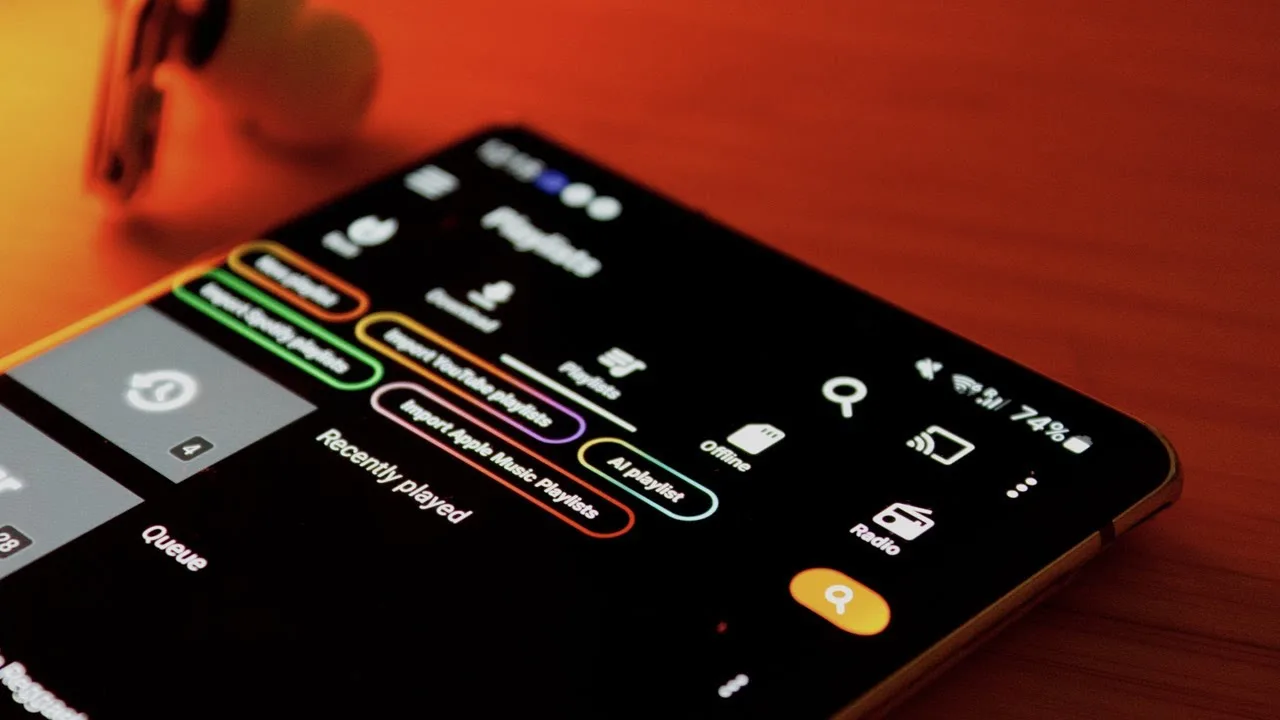
Плэйліст па апісанні
- Націсніце Плэйлісты ўнізе экрана.
- Націсніце Плэйліст з ІІ уверсе спіса.
- Калі ў вас ёсць на прыкмеце стыль, увядзіце яго ў поле Жанр, напрыклад хіп-хоп 90-х. Поле можна пакінуць пустым.
- Апішыце плэйліст у полі Апішыце сваю музыку… - настрой, момант, дзесяцігоддзе.
- Націсніце Стварыць.
- Не закрывайце экран, пакуль паказваецца Ствараем плэйліст….
- Праграма пяройдзе на ўкладку Плэйлісты і адкрые новы плэйліст. Націсніце любую песню, каб уключыць яе.
Да таго ж экрана вядуць яшчэ два шляхі. Націсніце значок уверсе справа, побач з пошукам, каб адкрыць Меню, і націсніце Плэйліст з ІІ у раздзеле Інструменты. Або пракруціце старонку Галоўная да канца, дзе Плэйліст з ІІ знаходзіцца побач з кнопкай Стварыць музыку з ІІ.
Запыты, якія працуюць
Націсніце на поле апісання, і з'явіцца шэры прыклад, адзін з трох - гімны класічнага року і поп-хіты для падарожжа на машыне, танцавальныя хіты пачатку 2000-х або высокатэмпавы мікс EDM і хіп-хопу для трэніроўкі. Увядзіце яго першую літару, і поле падставіць увесь прыклад.
Вашы ўласныя словы працуюць гэтак жа. Назавіце настрой і момант, напрыклад так:
- Ціхія акустычныя песні для дажджлівай нядзельнай раніцы
- Сінт-поп 80-х для начной паездкі па пустой трасе
- Бадзёры лацінаамерыканскі поп для прыбірання ў доме
- Павольныя соўл-балады 70-х для вячэры ўдваіх
- Індзі-рок з магутнымі прыпевамі для прабежкі ў парку
Упішыце жанр у поле Жанр, а астатняе - у апісанне, або напішыце ўсё ў апісанні і пакіньце поле Жанр пустым.
Дзе знаходзіцца плэйліст
Гэта звычайны плэйліст на ўкладцы Плэйлісты, побач з тымі, што вы стварылі ўручную. Націсніце тры кропкі побач з ім, каб выбраць Перайменаваць або Выдаліць плэйліст. Пры кожным націсканні Стварыць з'яўляецца новы плэйліст, выдаляйце тыя, якія не хочаце пакідаць.
Дзённы ліміт
Без Premium у генератара ёсць дзённы ліміт. Калі ён вычарпаны, пры націсканні Плэйліст з ІІ замест экрана з'яўляецца паведамленне Дасягнуты дзённы ліміт плэйлістаў і прапанова Premium, дзе ліміту няма. Праз дзень генератар зноў працуе.
Чаго не робіць плэйліст з ІІ
- Ён не спампоўвае песні. Яны трансліруюцца праз інтэрнэт як відэа YouTube, таму патрабуюць падключэння і не прайграюцца пры выключаным экране або ў фонавым рэжыме. Песні, якія можна захаваць на тэлефоне, бяруцца з укладкі Спампаваць, яе вынікі пазначаны Не YouTube, глядзіце як спампаваць музыку для праслухоўвання афлайн.
- Ён не ўлічвае, што вы слухалі раней. Спіс складаецца па словах, якія вы ўводзіце.
- Ён не змяняе плэйліст, які ў вас ужо ёсць, а заўсёды стварае новы.
- Часам песню са спіса не ўдаецца знайсці для прайгравання. Прапусціце яе і пераходзьце да наступнай.
Каб ператварыць такое ж апісанне ў вашу ўласную песню замест плэйліста, глядзіце як стварыць песню з ІІ.
Пытанні
Ці бясплатны генератар плэйлістаў з ІІ?
Так, з дзённым лімітам. Premium здымае ліміт.
Ці можна слухаць плэйліст з ІІ афлайн?
Не, яго песні трансліруюцца праз інтэрнэт. Афлайн можна слухаць песні з укладкі Спампаваць і музычныя файлы на тэлефоне.
Як перайменаваць або выдаліць плэйліст з ІІ?
На ўкладцы Плэйлісты націсніце тры кропкі побач з ім. Потым выберыце Перайменаваць або Выдаліць плэйліст.
Што азначае паведамленне Выяўлены забароненыя словы?
Праграма не змагла скласці плэйліст па гэтым тэксце. Націсніце Плэйліст з ІІ яшчэ раз і апішыце яго іншымі словамі.


