Sådan bruger du en AI-playlistegenerator på Android

Åbn fanen Playlister i AT Player, tryk på AI-playliste, beskriv, hvad du har lyst til at høre, og tryk på Generér. Appen åbner derefter en ny playliste med omkring 30 sange og et navn, den selv har valgt. Det er gratis, med en daglig grænse.
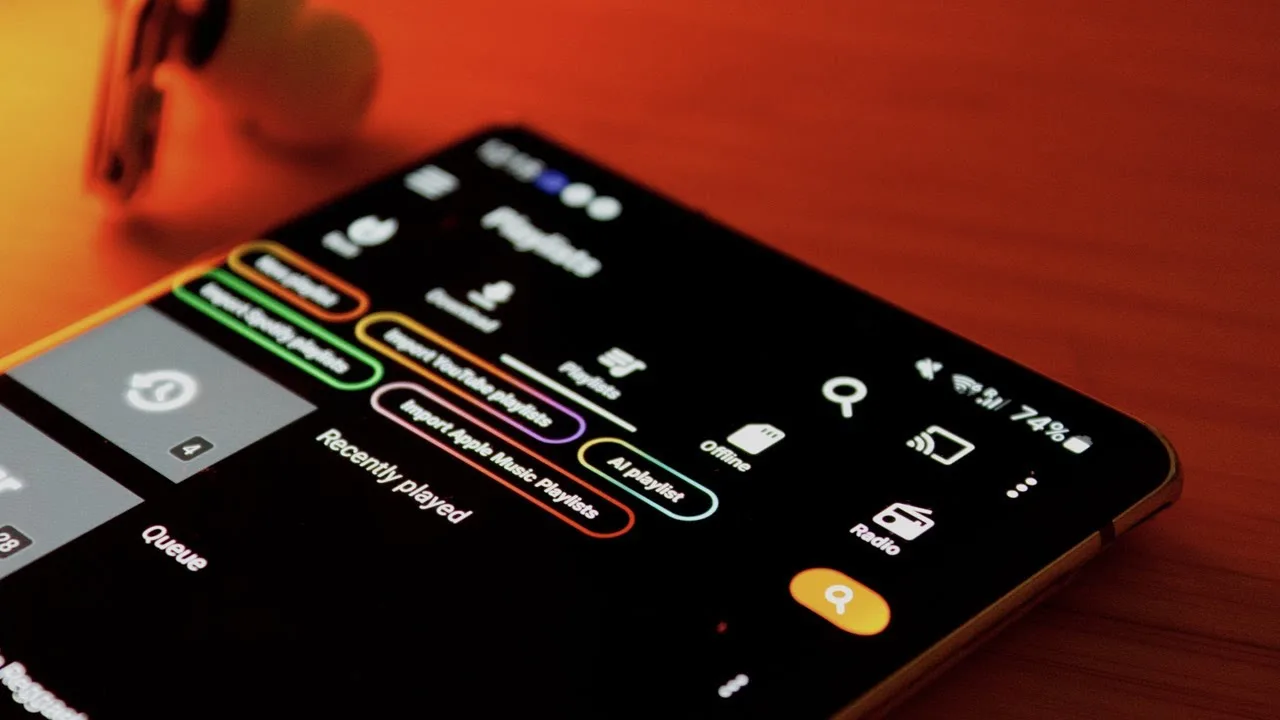
Lav en playliste ud fra en beskrivelse
- Tryk på Playlister nederst på skærmen.
- Tryk på AI-playliste øverst på listen.
- Skriv en stilart i Genre, hvis du har en i tankerne, for eksempel 90'ernes hiphop. Feltet må gerne være tomt.
- Beskriv playlisten i Beskriv din musik… - stemningen, øjeblikket, årtiet.
- Tryk på Generér.
- Hold skærmen åben, mens Opretter playliste… vises.
- Appen skifter til Playlister og åbner den nye playliste. Tryk på en sang for at starte den.
De to andre veje fører til samme skærm. Tryk på ikonet øverst til højre ved siden af søgning for at åbne Menu, og tryk på AI-playliste under Værktøjer. Eller rul ned til bunden af Hjem, hvor AI-playliste ligger ved siden af Generér AI-musik.
Prompts, der virker
Tryk på beskrivelsesfeltet, så vises et gråt eksempel, et af tre - klassiske rockhymner og pophits til en lang biltur, dancehits fra starten af 2000'erne eller et EDM- og hiphop-træningsmix i højt tempo. Skriv det første bogstav, så udfylder feltet hele eksemplet.
Dine egne ord virker på samme måde. Nævn stemningen og øjeblikket, for eksempel:
- Stille akustiske sange til en regnfuld søndag morgen
- 80'er-synthpop til en nattekøretur på en øde motorvej
- Medrivende latinpop til husrengøringen
- Langsomme soulballader fra 70'erne til en middag for to
- Indierock med store omkvæd til en løbetur i parken
Skriv genren i Genre og resten i beskrivelsen, eller skriv det hele i beskrivelsen, og lad Genre være tomt.
Hvor playlisten ligger
Det er en helt almindelig playliste under Playlister ved siden af dem, du selv har lavet. Tryk på de tre prikker ved siden af den for at vælge Omdøb eller Slet playliste. Hvert tryk på Generér laver en ny playliste, så slet dem, du ikke vil beholde.
Den daglige grænse
Uden Premium har generatoren en daglig grænse. Når den er brugt op, viser et tryk på AI-playliste beskeden Daglig grænse for playlister nået i stedet for skærmen, sammen med et tilbud om Premium, som ikke har nogen grænse. En dag senere virker den igen.
Det kan AI-playlisten ikke
- Den downloader ikke sangene. De streames over internettet som YouTube-videoer, så de kræver forbindelse og afspilles ikke med skærmen slukket eller i baggrunden. Sange, du vil gemme på telefonen, finder du på fanen Download, hvor resultaterne er markeret med Ikke YouTube. Se sådan downloader du musik til offlinelytning.
- Den ser ikke på, hvad du har afspillet før. Listen bygger på de ord, du skriver.
- Den ændrer ikke en playliste, du allerede har, men laver altid en ny.
- En gang imellem kan en sang fra listen ikke findes og afspilles. Spring videre til den næste.
Vil du i stedet gøre samme slags beskrivelse til din helt egen sang frem for en playliste, så se sådan laver du en sang med AI.
Spørgsmål
Er AI-playlistegeneratoren gratis?
Ja, med en daglig grænse. Premium fjerner grænsen.
Kan jeg lytte til en AI-playliste offline?
Nej, sangene streames over internettet. Offline kan du afspille sange fra fanen Download og musikfiler på din telefon.
Hvordan omdøber eller sletter jeg en AI-playliste?
Tryk på de tre prikker ved siden af den under Playlister. Vælg derefter Omdøb eller Slet playliste.
Hvad betyder beskeden Ikke-tilladte ord fundet?
Appen kunne ikke lave en playliste ud fra den tekst. Tryk på AI-playliste igen, og beskriv det med andre ord.


