Cómo usar un generador de playlists con IA en Android

En AT Player, abre la pestaña Playlists, toca Playlist con IA, describe lo que quieres escuchar y toca Generar. La app abre entonces una playlist nueva de unas 30 canciones con un nombre que elige ella misma. Es gratis, con un límite diario.
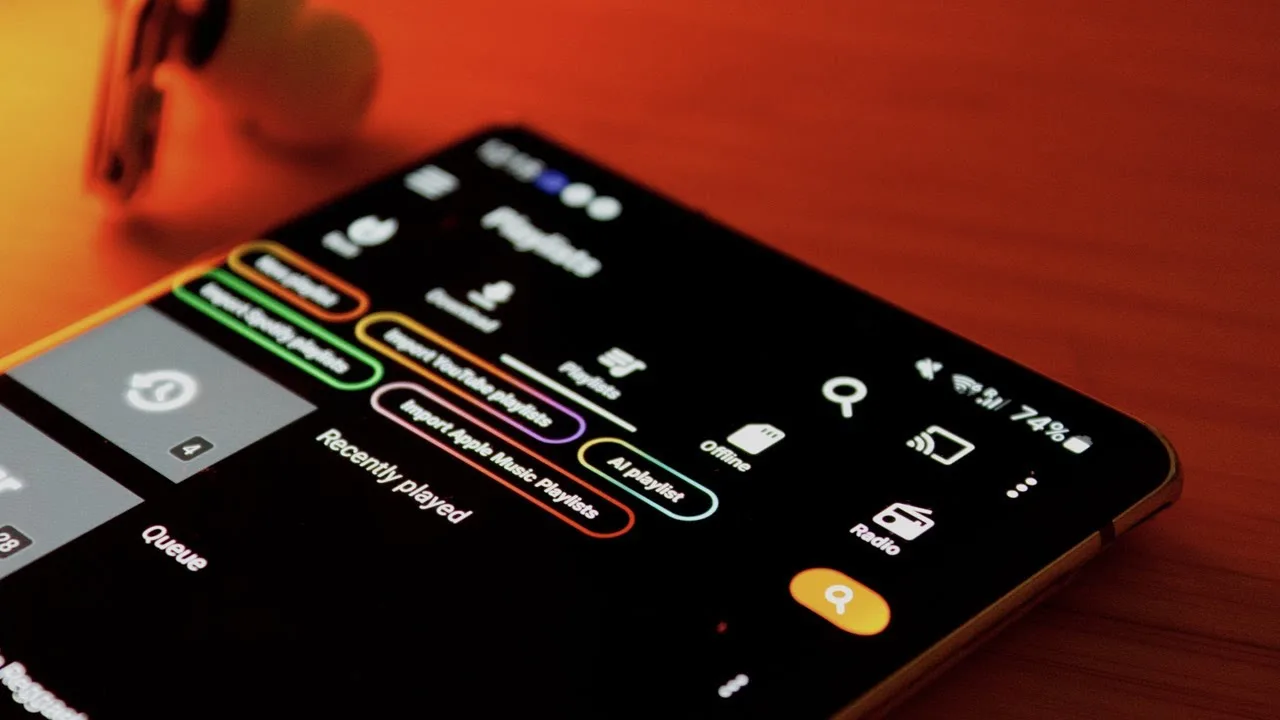
Crea una playlist a partir de una descripción
- Toca Playlists en la parte inferior de la pantalla.
- Toca Playlist con IA en la parte superior de la lista.
- Escribe un estilo en Género si tienes uno en mente, por ejemplo hip hop de los 90. Puede quedar vacío.
- Describe la playlist en Describe tu música…: el ambiente, el momento, la década.
- Toca Generar.
- Mantén la pantalla abierta mientras aparece Creando playlist….
- La app cambia a Playlists y abre la playlist nueva. Toca cualquier canción para reproducirla.
Las otras dos formas de entrar llevan a la misma pantalla. Toca el ícono de arriba a la derecha, junto a la búsqueda, para abrir Menú y toca Playlist con IA en Herramientas. O desplázate hasta el final de Inicio, donde Playlist con IA está junto a Generar música con IA.
Prompts que funcionan
Toca el campo de descripción y aparece un ejemplo en gris, uno de tres: himnos de rock clásico y éxitos pop para un viaje por carretera, éxitos dance de principios de los 2000, o una mezcla de EDM y hip hop de ritmo rápido para entrenar. Escribe su primera letra y el campo completa el ejemplo entero.
Tus propias palabras funcionan igual. Nombra el ambiente y el momento, como en estos ejemplos:
- Canciones acústicas tranquilas para un domingo lluvioso por la mañana
- Synth pop de los 80 para un viaje nocturno por una autopista vacía
- Pop latino animado para limpiar la casa
- Baladas de soul lentas de los 70 para una cena para dos
- Indie rock con estribillos potentes para correr en el parque
Pon el género en Género y el resto en la descripción, o escríbelo todo en la descripción y deja Género vacío.
Dónde queda la playlist
Es una playlist normal en Playlists, junto a las que creaste a mano. Toca los tres puntos junto a ella para Cambiar nombre o Eliminar playlist. Cada toque en Generar crea una playlist nueva; elimina las que no quieras conservar.
El límite diario
Sin Premium, el generador tiene un límite diario. Cuando lo agotas, al tocar Playlist con IA aparece Límite diario de playlists alcanzado en lugar de la pantalla, con una oferta de Premium, que no tiene límite. Un día después vuelve a funcionar.
Lo que no hace la playlist con IA
- No descarga las canciones. Se transmiten por internet como videos de YouTube, así que necesitan conexión y no suenan con la pantalla apagada ni en segundo plano. Las canciones para guardar en el teléfono vienen de la pestaña Descargar, y sus resultados aparecen marcados como Fuera de YouTube. Consulta cómo descargar música para escuchar sin conexión.
- No tiene en cuenta lo que escuchaste antes. La lista sale de las palabras que escribes.
- No cambia una playlist que ya tienes, siempre crea una nueva.
- De vez en cuando no se encuentra una canción de la lista para reproducirla. Pasa a la siguiente.
Para convertir el mismo tipo de descripción en una canción propia en lugar de una playlist, consulta cómo crear una canción con IA.
Preguntas
¿El generador de playlists con IA es gratis?
Sí, con un límite diario. Premium elimina el límite.
¿Puedo escuchar una playlist con IA sin conexión?
No, sus canciones se transmiten por internet. Sin conexión puedes reproducir las canciones de la pestaña Descargar y los archivos de música de tu teléfono.
¿Cómo cambio el nombre de una playlist con IA o la elimino?
En Playlists toca los tres puntos junto a ella. Luego elige Cambiar nombre o Eliminar playlist.
¿Qué significa "Se detectaron palabras restringidas"?
La app no pudo crear una playlist con ese texto. Vuelve a tocar Playlist con IA y descríbela con otras palabras.


