Android पर AI प्लेलिस्ट जनरेटर कैसे इस्तेमाल करें

AT Player में प्लेलिस्ट टैब खोलें, AI प्लेलिस्ट पर टैप करें, बताएं कि आप क्या सुनना चाहते हैं और बनाएं पर टैप करें। इसके बाद ऐप करीब 30 गानों की एक नई प्लेलिस्ट खोलता है, जिसका नाम वह खुद चुनता है। यह मुफ़्त है, बस रोज़ की एक सीमा है।
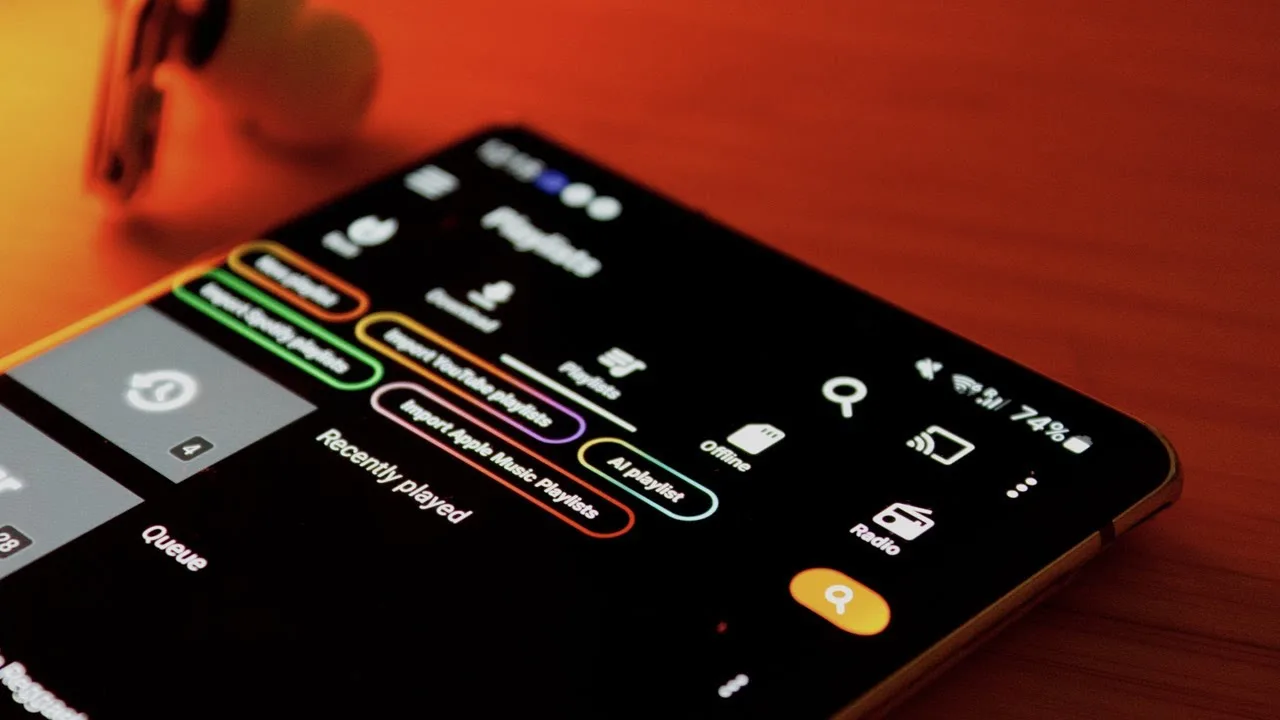
विवरण से प्लेलिस्ट बनाएं
- स्क्रीन पर नीचे प्लेलिस्ट पर टैप करें।
- सूची में सबसे ऊपर AI प्लेलिस्ट पर टैप करें।
- अगर कोई स्टाइल सोच रखा है, तो उसे शैली में लिखें, जैसे 90 के दशक का हिप हॉप। इसे खाली भी छोड़ा जा सकता है।
- अपने संगीत के बारे में बताएं… में प्लेलिस्ट के बारे में बताएं - मूड, मौका, दशक।
- बनाएं पर टैप करें।
- जब तक प्लेलिस्ट बन रही है… दिखे, स्क्रीन खुली रखें।
- ऐप प्लेलिस्ट पर चला जाता है और नई प्लेलिस्ट खोलता है। कोई भी गाना चलाने के लिए उस पर टैप करें।
दो और रास्ते भी इसी स्क्रीन तक ले जाते हैं। मेन्यू खोलने के लिए ऊपर दाईं ओर, खोज के बगल वाले आइकन पर टैप करें और टूल के नीचे AI प्लेलिस्ट पर टैप करें। या होम में सबसे नीचे तक स्क्रॉल करें, जहां AI प्लेलिस्ट के बगल में AI संगीत बनाएं है।
असरदार प्रॉम्प्ट
विवरण वाले फ़ील्ड पर टैप करें, तो तीन में से एक ग्रे उदाहरण दिखता है - रोड ट्रिप के लिए क्लासिक रॉक एंथम और पॉप हिट, 2000 के दशक की शुरुआत के डांस हिट, या वर्कआउट के लिए तेज़ रफ़्तार EDM और हिप-हॉप मिक्स। उसका पहला अक्षर टाइप करें और फ़ील्ड में पूरा उदाहरण आ जाएगा।
आपके अपने शब्द भी ऐसे ही काम करते हैं। मूड और मौका बताएं, जैसे:
- बारिश वाली रविवार की सुबह के लिए शांत अकूस्टिक गाने
- सुनसान हाईवे पर रात की ड्राइव के लिए 80 के दशक का सिंथ पॉप
- घर की सफ़ाई के लिए जोशीला लैटिन पॉप
- दो लोगों के डिनर के लिए 70 के दशक की धीमी सोल बैलेड
- पार्क में दौड़ के लिए दमदार कोरस वाला इंडी रॉक
शैली को शैली में और बाकी बातें विवरण में लिखें, या सब कुछ विवरण में लिखकर शैली खाली छोड़ दें।
प्लेलिस्ट कहां मिलती है
यह प्लेलिस्ट में एक आम प्लेलिस्ट की तरह होती है, उन प्लेलिस्ट के साथ जो आपने खुद बनाई हैं। नाम बदलें या प्लेलिस्ट मिटाएं के लिए उसके बगल में तीन बिंदुओं पर टैप करें। बनाएं पर हर टैप एक नई प्लेलिस्ट बनाता है, जो प्लेलिस्ट आपको नहीं रखनी हैं, उन्हें मिटा दें।
रोज़ की सीमा
Premium के बिना जनरेटर की रोज़ की एक सीमा है। सीमा पूरी हो जाने पर AI प्लेलिस्ट पर टैप करने से स्क्रीन की जगह “प्लेलिस्ट की रोज़ की सीमा पूरी हो गई” दिखता है, साथ में Premium का ऑफ़र, जिसमें कोई सीमा नहीं है। एक दिन बाद यह फिर से काम करने लगता है।
AI प्लेलिस्ट क्या नहीं करती
- यह गाने डाउनलोड नहीं करती। गाने YouTube वीडियो के रूप में इंटरनेट पर स्ट्रीम होते हैं, इसलिए उनके लिए कनेक्शन चाहिए और वे स्क्रीन बंद होने पर या बैकग्राउंड में नहीं चलते। फ़ोन में रखने वाले गाने डाउनलोड करें टैब से मिलते हैं, उसके नतीजों पर “YouTube नहीं” का निशान होता है, देखें ऑफ़लाइन सुनने के लिए संगीत कैसे डाउनलोड करें।
- यह नहीं देखती कि आपने पहले क्या सुना है। सूची उन्हीं शब्दों से बनती है जो आप टाइप करते हैं।
- यह आपकी मौजूदा प्लेलिस्ट नहीं बदलती, हमेशा एक नई प्लेलिस्ट बनाती है।
- कभी-कभी सूची का कोई गाना चलाने के लिए नहीं मिलता। अगले गाने पर जाएं।
प्लेलिस्ट की जगह इसी तरह के विवरण से अपना खुद का गाना बनाने के लिए देखें AI से गाना कैसे बनाएं।
सवाल
क्या AI प्लेलिस्ट जनरेटर मुफ़्त है?
हां, रोज़ की एक सीमा के साथ। Premium से यह सीमा हट जाती है।
क्या AI प्लेलिस्ट ऑफ़लाइन सुनी जा सकती है?
नहीं, इसके गाने इंटरनेट पर स्ट्रीम होते हैं। ऑफ़लाइन आप डाउनलोड करें टैब के गाने और अपने फ़ोन की म्यूज़िक फ़ाइलें चला सकते हैं।
AI प्लेलिस्ट का नाम कैसे बदलें या उसे कैसे मिटाएं?
प्लेलिस्ट टैब में उसके बगल में तीन बिंदुओं पर टैप करें। फिर नाम बदलें या प्लेलिस्ट मिटाएं चुनें।
"प्रतिबंधित शब्द मिले" का क्या मतलब है?
ऐप उस टेक्स्ट से प्लेलिस्ट नहीं बना सका। AI प्लेलिस्ट पर फिर से टैप करें और उसे दूसरे शब्दों में बताएं।


