Ինչպես միաժամանակ նվագարկել երկու YouTube տեսանյութ Android-ում

Android-ի բաժանված էկրանը ցույց է տալիս երկու հավելված միաժամանակ, բայց ձայնը տալիս է միայն մեկին, Android 12-ում և ավելի նոր տարբերակներում առաջին տեսանյութի ձայնը մարում է, երբ երկրորդն է սկսվում։ AT Player-ի Multi-View-ը նվագարկում է երկու YouTube տեսանյութ միասին՝ մեկը մյուսի վերևում։ Բացեք որևէ տեսանյութ, հպեք սրտիկի կողքի երկու ուղղանկյունով կոճակին և ընտրեք երկրորդը։
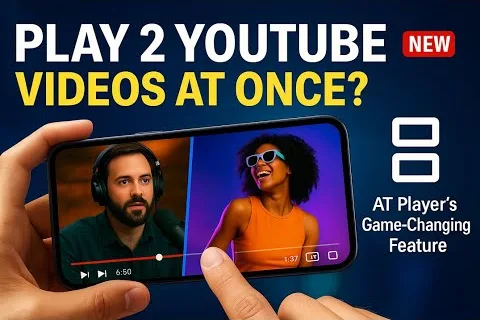
Ներկառուցված եղանակ - բաժանված էկրան
Քայլերը Pixel-ի համար են, որոշները պահանջում են Android 14, այլ հեռախոսներում դրանք մի փոքր տարբերվում են։
- Բացեք YouTube հավելվածը և միացրեք տեսանյութ։
- Սահեցրեք էկրանի ներքևից վերև, պահեք և բաց թողեք։
- Հպեք YouTube-ի պատկերակին դրա պատուհանի վերևում։
- Հպեք Բաժանված էկրան։
- Մյուս կեսում հպեք Chrome-ին։
- Այնտեղ բացեք youtube.com կայքը և միացրեք երկրորդ տեսանյութը։
Հիմա երկու տեսանյութն էլ էկրանին են, բայց ձայնը միաժամանակ միայն մեկ հավելվածինն է։ Android 12-ում և ավելի նոր տարբերակներում համակարգը մարում է նվագող հավելվածի ձայնը, երբ մեկ ուրիշն է սկսում նվագել, և այն մնում է անձայն։
Google-ի էջերը այս թեմայով - երկու հավելված միաժամանակ Pixel-ում, աուդիո ֆոկուս։
Նվագարկեք երկու տեսանյութ Multi-View-ով
Վերևի տեսանյութում հավելվածի նախկին տեսքն է, իսկ այս քայլերը համապատասխանում են ներկայիսին։
- Հպեք AT Player-ի ներքևի Որոնում կոճակին։
- Որոնեք տեսանյութ և հպեք դրան։
- Եթե նվագարկիչը չի բացվում, հպեք ներքևի նվագարկիչի վահանակին։
- Հպեք տեսանյութի տակ, սրտիկից ձախ գտնվող երկու ուղղանկյունով կոճակին։ Նվագարկիչը ծալվում է վահանակի մեջ, և հավելվածը ցույց է տալիս Multi-View-ն ակտիվ է։ Ընտրեք տեսանյութ բաժանված էկրանի համար։
- Որոնեք երկրորդ տեսանյութը կամ բացեք ձեր նվագացանկերից մեկը։
- Հպեք տեսանյութին։
- Հպեք 2-րդ կոճակին, երբ հավելվածը հարցնի՝ Ո՞ր էկրանին նվագարկել տեսանյութը
Նվագարկիչը բացվում է՝ առաջին տեսանյութը վերևում, երկրորդը՝ դրա տակ, և երկուսն էլ նվագում են։ Այստեղ աշխատում են նաև ձեր սեփական YouTube-ի նվագացանկերը, տեսեք, թե ինչպես ներմուծել YouTube-ի նվագացանկերը։
Ավելի կարճ ճանապարհ, երբ տեսանյութն արդեն նվագում է - հպեք ցանկում ցանկացած YouTube տեսանյութի կողքի երեք կետերին և հպեք Նվագարկել բաժանված էկրանին։ Այդ տեսանյութը կսկսվի ներքևի կեսում։
Կառավարեք յուրաքանչյուր տեսանյութը
- Նվագարկիչի նվագարկման կոճակը դադարեցնում է երկուսն էլ։ Հաջորդ և նախորդ կոճակները փոխում են միայն վերևի տեսանյութը, որը շարունակում է իր ցանկով։
- Ներքևի տեսանյութն ունի YouTube-ի իր կառավարման տարրերը։ Հպեք դրան՝ միայն այն դադարեցնելու, նորից նվագարկելու կամ ժամանակագծով առաջ-հետ տանելու համար։ Այն նվագարկում է մեկ տեսանյութ և կանգ է առնում վերջում։
- Յուրաքանչյուր տեսանյութի համար առանձին ձայնի ուժգնություն չկա։ Հեռախոսի ձայնի կոճակները կարգավորում են երկուսինն էլ, դադարեցրեք ներքևինը՝ միայն վերևինը լսելու համար։
- Տեսանյութը փոխելու համար հպեք մեկ այլ YouTube տեսանյութի և ընտրեք 1-ին՝ վերևի, կամ 2-րդ՝ ներքևի կեսի համար։ Տեղերը փոխելու կոճակ չկա։
- Անցեք գլխավոր էկրան, մինչ երկուսն էլ նվագում են, և դրանք կշարունակեն միասին փոքր «Նկար նկարի մեջ» պատուհանում։
Multi-View-ից դուրս գալու համար բացեք նվագարկիչը և նորից հպեք երկու ուղղանկյունով կոճակին։ Հավելվածը ցույց կտա Բաժանված էկրանն անջատված է, ներքևի տեսանյութը կկանգնի, իսկ վերևինը կշարունակի նվագել միայնակ։ Ո՞ր էկրանին նվագարկել տեսանյութը հարցում Կանգնեցնել կոճակը նույնն է անում։
Ինչ չի անում հավելվածը
- Այն չի նվագարկում YouTube-ը ֆոնային ռեժիմում կամ անջատված էկրանով և երբեք չի ներբեռնում YouTube-ի տեսանյութերը։ Դրանք նվագում են միայն այն ժամանակ, երբ դրանք տեսնում եք՝ հավելվածում կամ «Նկար նկարի մեջ» պատուհանում։ Անջատված էկրանով երաժշտություն լսելու համար տեսեք, թե ինչպես ներբեռնել երաժշտություն օֆլայն լսելու համար։
- Multi-View-ն աշխատում է միայն YouTube-ի համար։ Ռադիոն, ներբեռնումները և հեռախոսի ֆայլերը նվագում են սովորական ձևով։
- Երկու տեսանյութ, ոչ ավելի, միշտ մեկը մյուսի վերևում։ Հորիզոնական դիրքում էլ դրանք էկրանը կիսում են վերևից ներքև։
- Ներքևի տեսանյութը միայնակ չի նվագում։ Եթե այն միացնեք, երբ վերևինը դադարի վրա է, վերևինն էլ կսկսի նվագել։
Հարցեր
Կարո՞ղ է Android-ը միաժամանակ նվագարկել երկու YouTube տեսանյութ առանց հավելվածի
Բաժանված էկրանը ցույց է տալիս երկու հավելված, օրինակ՝ YouTube-ը և Chrome-ը։ Միաժամանակ դրանցից միայն մեկն է ձայն արձակում։
Կարո՞ղ եմ կարգավորել յուրաքանչյուր տեսանյութի ձայնի ուժգնությունը
Ոչ, երկուսն էլ ենթարկվում են հեռախոսի ձայնի կոճակներին։ Դադարեցրեք ներքևի տեսանյութը՝ միայն վերևինը լսելու համար։
Երկու տեսանյութն էլ շարունակո՞ւմ են նվագել, երբ դուրս եմ գալիս հավելվածից
Այո, «Նկար նկարի մեջ» պատուհանում, քանի դեռ էկրանը միացված է։ Անջատված էկրանով YouTube-ը կանգ է առնում։


