Hvernig á að búa til lag með gervigreindartónlistargerð á Android
AT Player á Android býr til lag úr örfáum orðum. Opnaðu Valmynd, ýttu á Búa til gervigreindartónlist, sláðu inn tónlistarstefnu og lýsingu og ýttu á Búa til. Lagið fær nafn og eigin umslagsmynd og lendir í flipanum Ónettengt sem skrá í símanum þínum, svo það spilast án nettengingar og þú getur sent það til vina.
Búðu til lag
- Ýttu á táknið efst til hægri á aðalskjánum, við hliðina á leitinni. Valmynd opnast.
- Undir Verkfæri ýtirðu á Búa til gervigreindartónlist.
- Ef appið spyr Leyfa vistun tónlistar skaltu leyfa það. Lagið er vistað í símanum þínum og þarf þessa heimild.
- Sláðu inn stíl í Tónlistarstefna, til dæmis lo-fi hip hop eða kántrí.
- Lýstu laginu í Lýstu tónlistinni þinni… - stemningunni, sögunni, hljóðfærunum.
- Hafðu hakað við Búa til söngtexta fyrir lag með texta, taktu hakið af fyrir hljóðfæralag.
- Ýttu á Búa til.
- Án Premium spilast fyrst auglýsing og lagið er aðeins vistað eftir hana. Ef hún spilaðist ekki til enda skaltu ýta á Horfa á auglýsingu til að opna í framvinduglugganum.
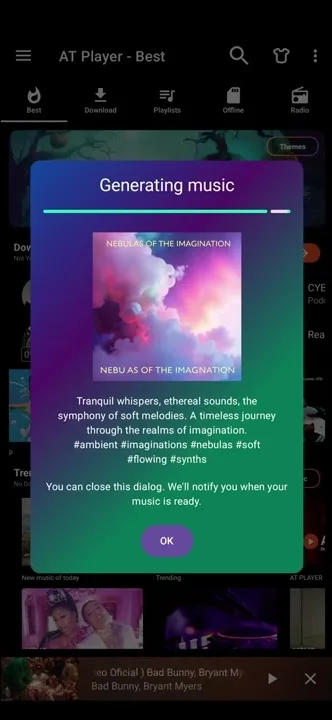
- Bíddu á meðan Bý til tónlist… fyllist. Umslagsmyndin og stutt lýsing á laginu birtast áður en það er tilbúið. Þú getur lokað glugganum, appið sendir tilkynningu þegar lagið er tilbúið.
- Þegar glugginn með umslaginu birtist og lagið er tilbúið skaltu ýta á Hlusta núna.
Ef þú skilur báða reitina eftir auða velur appið sjálft stíl og býr til hljóðfæralag. Á Android 13 og nýrri biður appið líka um leyfi fyrir tilkynningum, svo skilaboðin um að lagið sé tilbúið berist þér þótt appið sé lokað.
Heim er líka með hnappinn Búa til gervigreindartónlist, neðst á síðunni.
Nýtt lag eins og það sem er í spilun
Opnaðu spilarann, ýttu á punktana þrjá og veldu Búa til svipað lag. Appið býr til nýtt lag innblásið af því sem þú heyrir, innan sama daglega hámarks. Sami valkostur er líka undir punktunum þremur við hliðina á YouTube-lagi í lista.
Hvar lagið er, spilun án nettengingar og deiling
- Lagið er í flipanum Ónettengt undir Lög, MP3-skrá í möppunni Music/atplayer í símanum þínum með AT Player sem flytjanda og AI Music sem plötu.
- Umslagsmyndin er inni í skránni. Hún birtist í spilaranum og fylgir laginu þegar þú deilir því.
- Það spilast án nettengingar, eins og hver önnur tónlistarskrá í símanum.
- Til að deila því skaltu ýta á punktana þrjá við hliðina á laginu í Ónettengt, ýta á Deila… og velja appið sem þú vilt senda það með.
Daglegt hámark
Lagagerð er háð daglegu hámarki, en appið sýnir enga tölu. Þegar hámarkið er búið birtist Daglegu hámarki náð þegar þú ýtir á Búa til gervigreindartónlist. Appið biður þig þá að koma aftur á morgun eða hefja ókeypis prufutímabil fyrir ótakmarkaða tónlistargerð. Í Premium er ekkert hámark og engar auglýsingar.
Það sem tónlistargerðin gerir ekki
- Hún byrjar á orðunum þínum eða á laginu sem er í spilun, aldrei á raulu, raddupptöku eða eigin hljóðskrá.
- Engar stillingar eru fyrir takt, lengd eða hljóðgæði. Tónlistarstefna, lýsing og reiturinn fyrir lagatexta er allt sem þú stillir.
- Hún býr til eitt lag í einu. Ef ýtt er á Búa til gervigreindartónlist á meðan lag er í vinnslu sést framvinda þess.
- Hún sækir ekki tónlist. Búa til svipað lag býr til nýtt lag og vistar aldrei YouTube-lagið. YouTube-tónlist í appinu er eingöngu streymt og spilast hvorki með slökkt á skjánum né í bakgrunni. Það sem spilast án nettengingar eru þín eigin lög, tónlistarskrárnar í símanum og lög úr flipanum Sækja, sjá hvernig á að sækja tónlist til að hlusta án nettengingar.
Fyrir heilan lagalista út frá lýsingu í stað eins lags, sjá lagalistagerð með gervigreind.
Síður Google um þetta: breyta heimildum forrita, stjórna tilkynningum.
Spurningar
Er ókeypis að búa til tónlist með gervigreind?
Já, með daglegu hámarki og auglýsingu áður en hvert lag er vistað. Í Premium er ekkert hámark og engar auglýsingar.
Get ég hlustað á gervigreindarlagið mitt án nettengingar?
Já. Lagið er skrá í símanum þínum í flipanum Ónettengt og spilast án nettengingar.
Hvað ef appið segir Mikil eftirspurn?
Appið er upptekið einmitt þá. Reyndu aftur aðeins síðar.
Ég lokaði appinu áður en lagið var tilbúið, hvað nú?
Ýttu aftur á Búa til gervigreindartónlist. Ef hægt er að halda áfram með ókláraða lagið spyr appið Halda áfram með ókláraða gerð. Ýttu þá á Já.


