របៀបចាក់វីដេអូ YouTube ពីរក្នុងពេលតែមួយនៅលើ Android

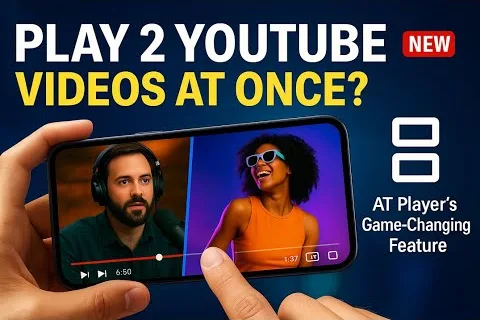
អេក្រង់បំបែករបស់ Android បង្ហាញកម្មវិធីពីរក្នុងពេលតែមួយ ប៉ុន្តែវាផ្ដល់សំឡេងឲ្យតែកម្មវិធីមួយម្ដងប៉ុណ្ណោះ ហើយនៅលើ Android 12 និងថ្មីជាងនេះ សំឡេងវីដេអូទីមួយនឹងស្រកចុះរហូតបាត់ នៅពេលវីដេអូទីពីរចាប់ផ្ដើម។ Multi-View ក្នុង AT Player ចាក់វីដេអូ YouTube ពីរជាមួយគ្នា មួយនៅខាងលើ មួយទៀតនៅខាងក្រោម។ បើកវីដេអូមួយ ចុចប៊ូតុងរាងចតុកោណពីរ ដែលនៅក្បែររូបបេះដូង រួចជ្រើសរើសវីដេអូទីពីរ។
វិធីដែលមានស្រាប់ - អេក្រង់បំបែក
ជំហានខាងក្រោមគឺសម្រាប់ Pixel ជំហានខ្លះត្រូវការ Android 14 ហើយទូរសព្ទផ្សេងទៀតអាចខុសគ្នាបន្តិច។
- បើកកម្មវិធី YouTube ហើយចាប់ផ្ដើមវីដេអូមួយ។
- អូសឡើងលើពីផ្នែកខាងក្រោមនៃអេក្រង់ សង្កត់ឲ្យជាប់ រួចលែង។
- ចុចរូបតំណាង YouTube នៅផ្នែកខាងលើនៃផ្ទាំងរបស់វា។
- ចុច អេក្រង់បំបែក។
- ចុច Chrome នៅពាក់កណ្ដាលអេក្រង់ម្ខាងទៀត។
- បើក youtube.com នៅទីនោះ ហើយចាប់ផ្ដើមវីដេអូទីពីរ។
ឥឡូវនេះវីដេអូទាំងពីរនៅលើអេក្រង់ ប៉ុន្តែមានតែកម្មវិធីមួយប៉ុណ្ណោះដែលមានសំឡេងក្នុងមួយពេល។ នៅលើ Android 12 និងថ្មីជាងនេះ ប្រព័ន្ធនឹងបន្ថយសំឡេងកម្មវិធីដែលកំពុងចាក់រហូតបាត់ នៅពេលកម្មវិធីមួយទៀតចាប់ផ្ដើម ហើយវានៅតែគ្មានសំឡេងដដែល។
ទំព័ររបស់ Google អំពីរឿងនេះ - កម្មវិធីពីរក្នុងពេលតែមួយនៅលើ Pixel, ការផ្ដោតសំឡេង។
ចាក់វីដេអូពីរជាមួយ Multi-View
វីដេអូខាងលើបង្ហាញរូបរាងចាស់របស់កម្មវិធី ជំហានទាំងនេះត្រូវនឹងរូបរាងបច្ចុប្បន្ន។
- ចុច ស្វែងរក នៅផ្នែកខាងក្រោមនៃ AT Player។
- ស្វែងរកវីដេអូមួយ ហើយចុចលើវា។
- ប្រសិនបើកម្មវិធីចាក់មិនបើកទេ សូមចុចរបារចាក់នៅខាងក្រោម។
- ចុចប៊ូតុងរាងចតុកោណពីរនៅក្រោមវីដេអូ ខាងឆ្វេងរូបបេះដូង។ កម្មវិធីចាក់នឹងបង្រួមចូលទៅក្នុងរបារ ហើយកម្មវិធីបង្ហាញសារ Multi-view បានបើក។ សូមជ្រើសរើសវីដេអូសម្រាប់អេក្រង់បំបែក។
- ស្វែងរកវីដេអូទីពីរ ឬបើកបញ្ជីចម្រៀងមួយរបស់អ្នក។
- ចុចលើវីដេអូនោះ។
- ចុច ទី 2 នៅពេលកម្មវិធីសួរថា ចាក់វីដេអូលើអេក្រង់ណាមួយ?
កម្មវិធីចាក់នឹងបើកឡើង ដោយមានវីដេអូទីមួយនៅខាងលើ និងវីដេអូទីពីរនៅខាងក្រោម ហើយទាំងពីរកំពុងចាក់។ បញ្ជីចម្រៀង YouTube ផ្ទាល់ខ្លួនរបស់អ្នកក៏ប្រើបាននៅទីនេះដែរ សូមមើលរបៀបនាំចូលបញ្ជីចម្រៀង YouTube។
វិធីខ្លីជាងនេះ ពេលវីដេអូកំពុងចាក់ - ចុចចំណុចបីនៅក្បែរវីដេអូ YouTube ណាមួយក្នុងបញ្ជី ហើយចុច ចាក់លើអេក្រង់បំបែក។ វីដេអូនោះនឹងចាប់ផ្ដើមចាក់នៅពាក់កណ្ដាលខាងក្រោម។
គ្រប់គ្រងវីដេអូនីមួយៗ
- ប៊ូតុងចាក់របស់កម្មវិធីចាក់ ផ្អាកវីដេអូទាំងពីរ។ ប៊ូតុងបន្ទាប់ និងមុន ប្ដូរតែវីដេអូខាងលើប៉ុណ្ណោះ ដែលបន្តចាក់តាមបញ្ជីរបស់វា។
- វីដេអូខាងក្រោមមានផ្ទាំងបញ្ជា YouTube ផ្ទាល់ខ្លួន។ ចុចលើវាដើម្បីផ្អាកតែវាមួយ ចាក់វាម្ដងទៀត ឬរំកិលលើរបារពេលវេលារបស់វា។ វាចាក់វីដេអូតែមួយ ហើយឈប់នៅពេលចប់។
- គ្មានការកំណត់កម្រិតសំឡេងសម្រាប់វីដេអូនីមួយៗទេ។ ប៊ូតុងកម្រិតសំឡេងរបស់ទូរសព្ទកំណត់សំឡេងទាំងពីរ សូមផ្អាកវីដេអូខាងក្រោម ដើម្បីស្ដាប់តែវីដេអូខាងលើ។
- ដើម្បីប្ដូរវីដេអូ សូមចុចវីដេអូ YouTube ផ្សេងទៀត ហើយជ្រើសរើស ទី 1 សម្រាប់ពាក់កណ្ដាលខាងលើ ឬ ទី 2 សម្រាប់ពាក់កណ្ដាលខាងក្រោម។ គ្មានប៊ូតុងប្ដូរទីតាំងវីដេអូទេ។
- ចូលទៅអេក្រង់ដើម ខណៈពេលវីដេអូទាំងពីរកំពុងចាក់ ហើយវានឹងបន្តចាក់ជាមួយគ្នាក្នុងផ្ទាំងរូបភាពក្នុងរូបភាពតូច។
ដើម្បីចាកចេញពី Multi-View សូមបើកកម្មវិធីចាក់ ហើយចុចប៊ូតុងរាងចតុកោណពីរម្ដងទៀត។ កម្មវិធីបង្ហាញសារ បិទអេក្រង់បំបែក វីដេអូខាងក្រោមឈប់ ហើយវីដេអូខាងលើបន្តចាក់តែឯង។ ប៊ូតុង បញ្ឈប់ ក្នុងសំណួរ ចាក់វីដេអូលើអេក្រង់ណាមួយ? ក៏ធ្វើដូចគ្នាដែរ។
អ្វីដែលកម្មវិធីមិនធ្វើ
- វាមិនចាក់ YouTube នៅផ្ទៃខាងក្រោយ ឬពេលបិទអេក្រង់ទេ ហើយវាមិនដែលទាញយកវីដេអូ YouTube ឡើយ។ វីដេអូចាក់តែពេលអ្នកកំពុងមើលឃើញវាប៉ុណ្ណោះ ក្នុងកម្មវិធី ឬក្នុងផ្ទាំងរូបភាពក្នុងរូបភាព។ សម្រាប់តន្ត្រីពេលបិទអេក្រង់ សូមមើលរបៀបទាញយកតន្ត្រីសម្រាប់ស្ដាប់ក្រៅបណ្តាញ។
- Multi-View សម្រាប់តែ YouTube ប៉ុណ្ណោះ។ វិទ្យុ ការទាញយក និងឯកសារនៅក្នុងទូរសព្ទ ចាក់តាមរបៀបធម្មតា។
- វីដេអូពីរ មិនលើសពីនេះទេ ហើយតែងតែមួយនៅខាងលើមួយទៀត។ ពេលបង្វិលទូរសព្ទផ្ដេក វីដេអូទាំងពីរនៅតែចែកអេក្រង់ខាងលើ និងខាងក្រោម។
- វីដេអូខាងក្រោមមិនចាក់តែឯងទេ។ ប្រសិនបើអ្នកចាប់ផ្ដើមវា ខណៈពេលវីដេអូខាងលើកំពុងផ្អាក វីដេអូខាងលើក៏ចាប់ផ្ដើមចាក់ដែរ។
សំណួរ
តើ Android អាចចាក់វីដេអូ YouTube ពីរក្នុងពេលតែមួយដោយគ្មានកម្មវិធីបានទេ?
អេក្រង់បំបែកបង្ហាញកម្មវិធីពីរ ឧទាហរណ៍ YouTube និង Chrome។ មានតែកម្មវិធីមួយប៉ុណ្ណោះដែលចាក់សំឡេងក្នុងមួយពេល។
តើខ្ញុំអាចកំណត់កម្រិតសំឡេងនៃវីដេអូនីមួយៗបានទេ?
ទេ វីដេអូទាំងពីរប្រើប៊ូតុងកម្រិតសំឡេងរបស់ទូរសព្ទ។ ផ្អាកវីដេអូខាងក្រោម ដើម្បីស្ដាប់តែវីដេអូខាងលើ។
តើវីដេអូទាំងពីរនៅតែបន្តចាក់ទេ នៅពេលខ្ញុំចាកចេញពីកម្មវិធី?
បាទ/ចាស ក្នុងផ្ទាំងរូបភាពក្នុងរូបភាព ខណៈពេលអេក្រង់បើក។ ពេលបិទអេក្រង់ YouTube នឹងឈប់។


