Android ನಲ್ಲಿ AI ಪ್ಲೇಪಟ್ಟಿ ಜನರೇಟರ್ ಬಳಸುವುದು ಹೇಗೆ

AT Player ನಲ್ಲಿ ಪ್ಲೇಪಟ್ಟಿಗಳು ಟ್ಯಾಬ್ ತೆರೆಯಿರಿ, AI ಪ್ಲೇಪಟ್ಟಿ ಟ್ಯಾಪ್ ಮಾಡಿ, ನೀವು ಏನು ಕೇಳಲು ಬಯಸುತ್ತೀರಿ ಎಂದು ವಿವರಿಸಿ ಮತ್ತು ರಚಿಸಿ ಟ್ಯಾಪ್ ಮಾಡಿ. ನಂತರ ಆ್ಯಪ್ ತಾನೇ ಆಯ್ಕೆ ಮಾಡಿದ ಹೆಸರಿನೊಂದಿಗೆ ಸುಮಾರು 30 ಹಾಡುಗಳ ಹೊಸ ಪ್ಲೇಪಟ್ಟಿಯನ್ನು ತೆರೆಯುತ್ತದೆ. ಇದು ಉಚಿತ, ದೈನಂದಿನ ಮಿತಿಯೊಂದಿಗೆ.
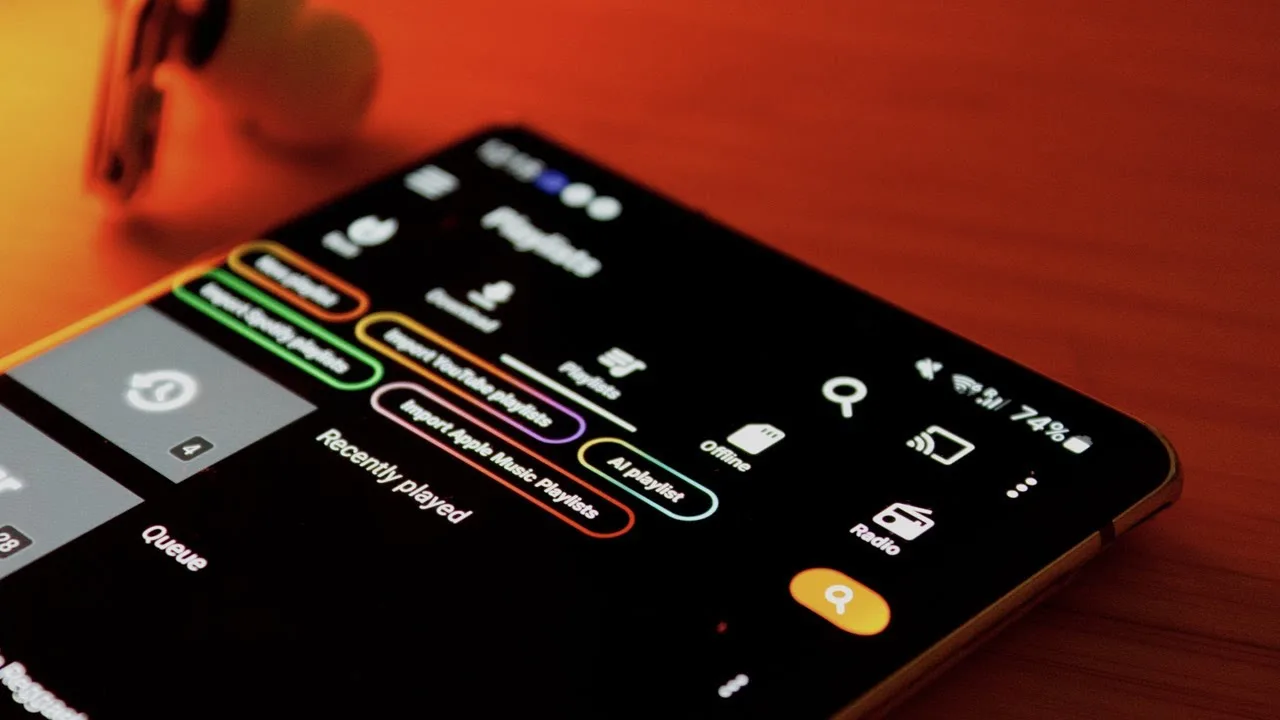
ವಿವರಣೆಯಿಂದ ಪ್ಲೇಪಟ್ಟಿ ರಚಿಸಿ
- ಸ್ಕ್ರೀನ್ನ ಕೆಳಭಾಗದಲ್ಲಿ ಪ್ಲೇಪಟ್ಟಿಗಳು ಟ್ಯಾಪ್ ಮಾಡಿ.
- ಪಟ್ಟಿಯ ಮೇಲ್ಭಾಗದಲ್ಲಿ AI ಪ್ಲೇಪಟ್ಟಿ ಟ್ಯಾಪ್ ಮಾಡಿ.
- ಮನಸ್ಸಿನಲ್ಲಿ ಯಾವುದಾದರೂ ಶೈಲಿ ಇದ್ದರೆ ಅದನ್ನು ಪ್ರಕಾರ ಕ್ಷೇತ್ರದಲ್ಲಿ ಟೈಪ್ ಮಾಡಿ, ಉದಾಹರಣೆಗೆ 90ರ ದಶಕದ ಹಿಪ್ ಹಾಪ್. ಇದನ್ನು ಖಾಲಿ ಬಿಡಬಹುದು.
- ನಿಮ್ಮ ಸಂಗೀತವನ್ನು ವಿವರಿಸಿ… ಕ್ಷೇತ್ರದಲ್ಲಿ ಪ್ಲೇಪಟ್ಟಿಯನ್ನು ವಿವರಿಸಿ - ಮೂಡ್, ಸಂದರ್ಭ, ದಶಕ.
- ರಚಿಸಿ ಟ್ಯಾಪ್ ಮಾಡಿ.
- ಪ್ಲೇಪಟ್ಟಿ ರಚಿಸುತ್ತಿದೆ… ಕಾಣಿಸುತ್ತಿರುವಾಗ ಸ್ಕ್ರೀನ್ ತೆರೆದೇ ಇಡಿ.
- ಆ್ಯಪ್ ಪ್ಲೇಪಟ್ಟಿಗಳು ಟ್ಯಾಬ್ಗೆ ಹೋಗಿ ಹೊಸ ಪ್ಲೇಪಟ್ಟಿಯನ್ನು ತೆರೆಯುತ್ತದೆ. ಪ್ಲೇ ಮಾಡಲು ಯಾವುದೇ ಹಾಡನ್ನು ಟ್ಯಾಪ್ ಮಾಡಿ.
ಇನ್ನೆರಡು ದಾರಿಗಳೂ ಇದೇ ಸ್ಕ್ರೀನ್ಗೆ ಕರೆದೊಯ್ಯುತ್ತವೆ. ಮೆನು ತೆರೆಯಲು ಮೇಲಿನ ಬಲಭಾಗದಲ್ಲಿ ಹುಡುಕಾಟದ ಪಕ್ಕದಲ್ಲಿರುವ ಐಕಾನ್ ಟ್ಯಾಪ್ ಮಾಡಿ, ನಂತರ ಪರಿಕರಗಳು ಅಡಿಯಲ್ಲಿ AI ಪ್ಲೇಪಟ್ಟಿ ಟ್ಯಾಪ್ ಮಾಡಿ. ಅಥವಾ ಮುಖಪುಟ ಟ್ಯಾಬ್ನ ಕೊನೆಗೆ ಸ್ಕ್ರಾಲ್ ಮಾಡಿ, ಅಲ್ಲಿ AI ಸಂಗೀತ ರಚಿಸಿ ಪಕ್ಕದಲ್ಲಿ AI ಪ್ಲೇಪಟ್ಟಿ ಇದೆ.
ಚೆನ್ನಾಗಿ ಕೆಲಸ ಮಾಡುವ ಪ್ರಾಂಪ್ಟ್ಗಳು
ವಿವರಣೆ ಕ್ಷೇತ್ರವನ್ನು ಟ್ಯಾಪ್ ಮಾಡಿದರೆ ಮೂರರಲ್ಲಿ ಒಂದು ಉದಾಹರಣೆ ಬೂದು ಬಣ್ಣದಲ್ಲಿ ಕಾಣಿಸುತ್ತದೆ - ರೋಡ್ ಟ್ರಿಪ್ಗಾಗಿ ಕ್ಲಾಸಿಕ್ ರಾಕ್ ಗೀತೆಗಳು ಮತ್ತು ಪಾಪ್ ಹಿಟ್ಗಳು, 2000ರ ದಶಕದ ಆರಂಭದ ಡ್ಯಾನ್ಸ್ ಹಿಟ್ಗಳು, ಅಥವಾ ವೇಗದ EDM ಮತ್ತು ಹಿಪ್-ಹಾಪ್ ವರ್ಕೌಟ್ ಮಿಕ್ಸ್. ಅದರ ಮೊದಲ ಅಕ್ಷರವನ್ನು ಟೈಪ್ ಮಾಡಿದರೆ ಕ್ಷೇತ್ರವು ಸಂಪೂರ್ಣ ಉದಾಹರಣೆಯನ್ನು ತುಂಬಿಕೊಳ್ಳುತ್ತದೆ.
ನಿಮ್ಮದೇ ಪದಗಳೂ ಹಾಗೆಯೇ ಕೆಲಸ ಮಾಡುತ್ತವೆ. ಈ ರೀತಿ ಮೂಡ್ ಮತ್ತು ಸಂದರ್ಭವನ್ನು ಹೆಸರಿಸಿ:
- ಮಳೆ ಬೀಳುವ ಭಾನುವಾರ ಬೆಳಗಿನ ಶಾಂತ ಅಕೌಸ್ಟಿಕ್ ಹಾಡುಗಳು
- ಖಾಲಿ ಹೆದ್ದಾರಿಯಲ್ಲಿ ರಾತ್ರಿ ಡ್ರೈವ್ಗಾಗಿ 80ರ ದಶಕದ ಸಿಂಥ್ ಪಾಪ್
- ಮನೆ ಸ್ವಚ್ಛಗೊಳಿಸುವಾಗ ಕೇಳಲು ಉತ್ಸಾಹಭರಿತ ಲ್ಯಾಟಿನ್ ಪಾಪ್
- ಇಬ್ಬರ ಡಿನ್ನರ್ಗಾಗಿ 70ರ ದಶಕದ ನಿಧಾನಗತಿಯ ಸೋಲ್ ಬಲ್ಲಾಡ್ಗಳು
- ಪಾರ್ಕ್ನಲ್ಲಿ ಓಡಲು ದೊಡ್ಡ ಕೋರಸ್ಗಳಿರುವ ಇಂಡೀ ರಾಕ್
ಪ್ರಕಾರವನ್ನು ಪ್ರಕಾರ ಕ್ಷೇತ್ರದಲ್ಲಿ ಮತ್ತು ಉಳಿದದ್ದನ್ನು ವಿವರಣೆಯಲ್ಲಿ ಹಾಕಿ, ಅಥವಾ ಎಲ್ಲವನ್ನೂ ವಿವರಣೆಯಲ್ಲೇ ಬರೆದು ಪ್ರಕಾರ ಖಾಲಿ ಬಿಡಿ.
ಪ್ಲೇಪಟ್ಟಿ ಎಲ್ಲಿರುತ್ತದೆ
ಇದು ಪ್ಲೇಪಟ್ಟಿಗಳು ಟ್ಯಾಬ್ನಲ್ಲಿ, ನೀವೇ ರಚಿಸಿದ ಪ್ಲೇಪಟ್ಟಿಗಳ ಪಕ್ಕದಲ್ಲೇ ಇರುವ ಸಾಮಾನ್ಯ ಪ್ಲೇಪಟ್ಟಿ. ಮರುಹೆಸರಿಸಿ ಅಥವಾ ಪ್ಲೇಪಟ್ಟಿ ಅಳಿಸಿ ಗಾಗಿ ಅದರ ಪಕ್ಕದ ಮೂರು ಚುಕ್ಕೆಗಳನ್ನು ಟ್ಯಾಪ್ ಮಾಡಿ. ಪ್ರತಿ ಬಾರಿ ರಚಿಸಿ ಟ್ಯಾಪ್ ಮಾಡಿದಾಗ ಹೊಸ ಪ್ಲೇಪಟ್ಟಿ ರಚನೆಯಾಗುತ್ತದೆ, ನೀವು ಇಟ್ಟುಕೊಳ್ಳದವುಗಳನ್ನು ಅಳಿಸಿ.
ದೈನಂದಿನ ಮಿತಿ
Premium ಇಲ್ಲದೆ ಜನರೇಟರ್ಗೆ ದೈನಂದಿನ ಮಿತಿ ಇದೆ. ಅದು ಮುಗಿದ ನಂತರ, AI ಪ್ಲೇಪಟ್ಟಿ ಟ್ಯಾಪ್ ಮಾಡಿದರೆ ಸ್ಕ್ರೀನ್ನ ಬದಲು “ದೈನಂದಿನ ಪ್ಲೇಪಟ್ಟಿ ಮಿತಿ ತಲುಪಿದೆ” ಎಂದು ಕಾಣಿಸುತ್ತದೆ, ಜೊತೆಗೆ ಯಾವುದೇ ಮಿತಿಯಿಲ್ಲದ Premium ನ ಆಫರ್ ಇರುತ್ತದೆ. ಒಂದು ದಿನದ ನಂತರ ಅದು ಮತ್ತೆ ಕೆಲಸ ಮಾಡುತ್ತದೆ.
AI ಪ್ಲೇಪಟ್ಟಿ ಏನು ಮಾಡುವುದಿಲ್ಲ
- ಇದು ಹಾಡುಗಳನ್ನು ಡೌನ್ಲೋಡ್ ಮಾಡುವುದಿಲ್ಲ. ಅವು ಇಂಟರ್ನೆಟ್ ಮೂಲಕ YouTube ವೀಡಿಯೊಗಳಾಗಿ ಸ್ಟ್ರೀಮ್ ಆಗುತ್ತವೆ, ಆದ್ದರಿಂದ ಅವಕ್ಕೆ ಸಂಪರ್ಕ ಬೇಕು ಮತ್ತು ಸ್ಕ್ರೀನ್ ಆಫ್ ಆಗಿರುವಾಗ ಅಥವಾ ಹಿನ್ನೆಲೆಯಲ್ಲಿ ಅವು ಪ್ಲೇ ಆಗುವುದಿಲ್ಲ. ಫೋನ್ನಲ್ಲಿ ಇಟ್ಟುಕೊಳ್ಳುವ ಹಾಡುಗಳು ಡೌನ್ಲೋಡ್ ಟ್ಯಾಬ್ನಿಂದ ಬರುತ್ತವೆ, ಅದರ ಫಲಿತಾಂಶಗಳಿಗೆ “YouTube ಅಲ್ಲ” ಎಂಬ ಗುರುತು ಇರುತ್ತದೆ, ಆಫ್ಲೈನ್ನಲ್ಲಿ ಕೇಳಲು ಸಂಗೀತವನ್ನು ಡೌನ್ಲೋಡ್ ಮಾಡುವುದು ಹೇಗೆ ನೋಡಿ.
- ನೀವು ಹಿಂದೆ ಏನು ಪ್ಲೇ ಮಾಡಿದ್ದೀರಿ ಎಂಬುದನ್ನು ಇದು ನೋಡುವುದಿಲ್ಲ. ಪಟ್ಟಿ ನೀವು ಟೈಪ್ ಮಾಡುವ ಪದಗಳಿಂದಲೇ ಬರುತ್ತದೆ.
- ನಿಮ್ಮ ಬಳಿ ಈಗಾಗಲೇ ಇರುವ ಪ್ಲೇಪಟ್ಟಿಯನ್ನು ಇದು ಬದಲಾಯಿಸುವುದಿಲ್ಲ, ಯಾವಾಗಲೂ ಹೊಸದನ್ನೇ ರಚಿಸುತ್ತದೆ.
- ಕೆಲವೊಮ್ಮೆ ಪಟ್ಟಿಯಲ್ಲಿನ ಒಂದು ಹಾಡು ಪ್ಲೇ ಮಾಡಲು ಸಿಗುವುದಿಲ್ಲ. ಮುಂದಿನ ಹಾಡಿಗೆ ಸ್ಕಿಪ್ ಮಾಡಿ.
ಇದೇ ರೀತಿಯ ವಿವರಣೆಯನ್ನು ಪ್ಲೇಪಟ್ಟಿಯ ಬದಲು ನಿಮ್ಮದೇ ಹಾಡಾಗಿ ಪರಿವರ್ತಿಸಲು, AI ಮೂಲಕ ಹಾಡು ರಚಿಸುವುದು ಹೇಗೆ ನೋಡಿ.
ಪ್ರಶ್ನೆಗಳು
AI ಪ್ಲೇಪಟ್ಟಿ ಜನರೇಟರ್ ಉಚಿತವೇ?
ಹೌದು, ದೈನಂದಿನ ಮಿತಿಯೊಂದಿಗೆ. Premium ಮಿತಿಯನ್ನು ತೆಗೆದುಹಾಕುತ್ತದೆ.
AI ಪ್ಲೇಪಟ್ಟಿಯನ್ನು ಆಫ್ಲೈನ್ನಲ್ಲಿ ಕೇಳಬಹುದೇ?
ಇಲ್ಲ, ಅದರ ಹಾಡುಗಳು ಇಂಟರ್ನೆಟ್ ಮೂಲಕ ಸ್ಟ್ರೀಮ್ ಆಗುತ್ತವೆ. ಆಫ್ಲೈನ್ನಲ್ಲಿ ನೀವು ಡೌನ್ಲೋಡ್ ಟ್ಯಾಬ್ನ ಹಾಡುಗಳನ್ನು ಮತ್ತು ನಿಮ್ಮ ಫೋನ್ನಲ್ಲಿರುವ ಸಂಗೀತ ಫೈಲ್ಗಳನ್ನು ಪ್ಲೇ ಮಾಡಬಹುದು.
AI ಪ್ಲೇಪಟ್ಟಿಯನ್ನು ಮರುಹೆಸರಿಸುವುದು ಅಥವಾ ಅಳಿಸುವುದು ಹೇಗೆ?
ಪ್ಲೇಪಟ್ಟಿಗಳು ಟ್ಯಾಬ್ನಲ್ಲಿ ಅದರ ಪಕ್ಕದ ಮೂರು ಚುಕ್ಕೆಗಳನ್ನು ಟ್ಯಾಪ್ ಮಾಡಿ. ನಂತರ “ಮರುಹೆಸರಿಸಿ” ಅಥವಾ “ಪ್ಲೇಪಟ್ಟಿ ಅಳಿಸಿ” ಆಯ್ಕೆಮಾಡಿ.
"ನಿರ್ಬಂಧಿತ ಪದಗಳು ಪತ್ತೆಯಾಗಿವೆ" ಎಂದರೆ ಏನು?
ಆ ಪಠ್ಯದಿಂದ ಆ್ಯಪ್ಗೆ ಪ್ಲೇಪಟ್ಟಿ ರಚಿಸಲು ಸಾಧ್ಯವಾಗಲಿಲ್ಲ. AI ಪ್ಲೇಪಟ್ಟಿ ಮೇಲೆ ಮತ್ತೆ ಟ್ಯಾಪ್ ಮಾಡಿ ಮತ್ತು ಬೇರೆ ಪದಗಳಲ್ಲಿ ವಿವರಿಸಿ.


