Android에서 AI 재생목록 생성기를 사용하는 방법

AT Player에서 재생목록 탭을 열고 AI 재생목록을 탭한 다음, 듣고 싶은 음악을 설명하고 만들기를 탭하세요. 그러면 앱이 직접 정한 이름으로 약 30곡이 담긴 새 재생목록을 열어 줍니다. 무료이며 일일 한도가 있습니다.
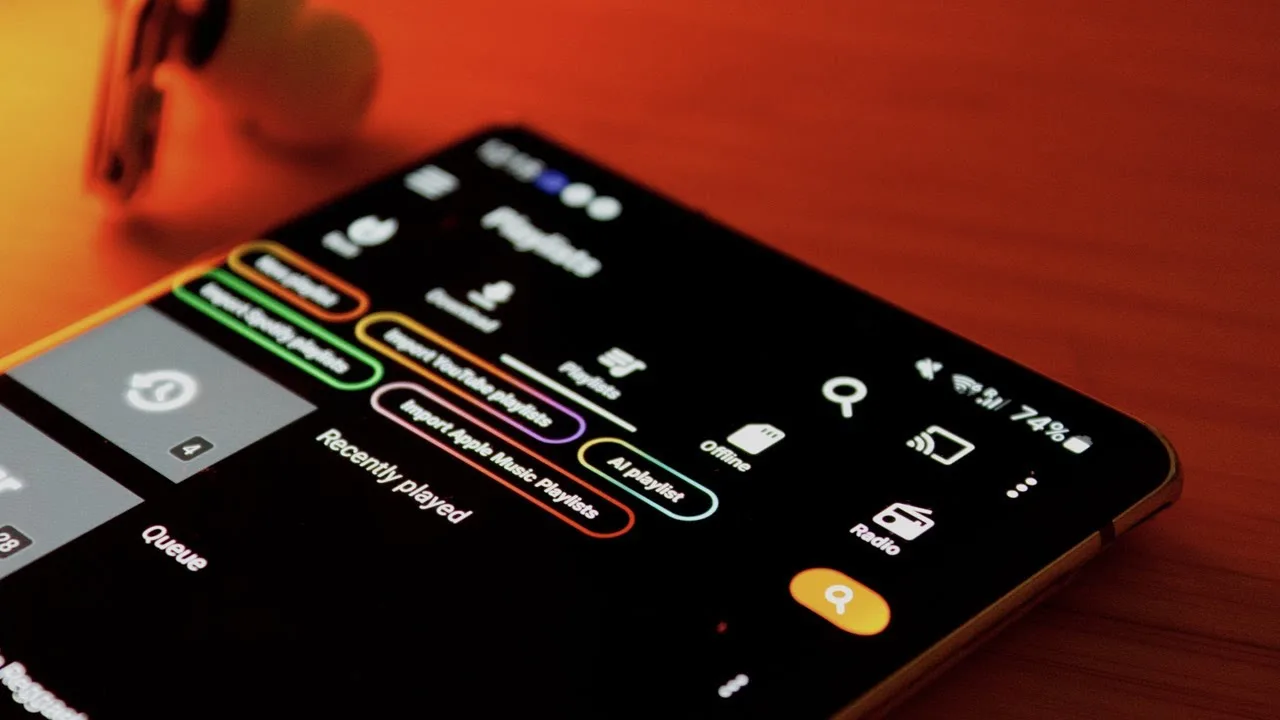
설명으로 재생목록 만들기
- 화면 아래쪽의 재생목록을 탭하세요.
- 목록 맨 위의 AI 재생목록을 탭하세요.
- 원하는 스타일이 있으면 장르에 입력하세요(예: 90년대 힙합). 비워 두어도 됩니다.
- 원하는 음악을 설명해 주세요…에 재생목록을 설명하세요 - 분위기, 상황, 연대 등.
- 만들기를 탭하세요.
- 재생목록을 만드는 중…이 표시되는 동안 화면을 그대로 열어 두세요.
- 앱이 재생목록으로 전환되고 새 재생목록이 열립니다. 아무 곡이나 탭해 재생을 시작하세요.
다른 두 가지 방법으로도 같은 화면에 들어갈 수 있습니다. 오른쪽 위 검색 옆의 아이콘을 탭해 메뉴를 열고 도구 아래의 AI 재생목록을 탭하세요. 또는 홈을 끝까지 스크롤하면 AI 음악 만들기 옆에 AI 재생목록이 있습니다.
효과적인 프롬프트
설명 입력란을 탭하면 세 가지 중 하나의 회색 예시가 표시됩니다 - 드라이브할 때 듣는 클래식 록 명곡과 팝 히트곡, 2000년대 초반 댄스 히트곡, 운동할 때 듣는 빠른 템포의 EDM과 힙합 믹스. 예시의 첫 글자를 입력하면 예시 전체가 입력란에 채워집니다.
직접 쓴 문장도 똑같이 작동합니다. 다음처럼 분위기와 상황을 적어 보세요.
- 비 오는 일요일 아침에 듣는 잔잔한 어쿠스틱 곡
- 텅 빈 고속도로를 달리는 밤 드라이브를 위한 80년대 신스팝
- 집 청소할 때 듣는 신나는 라틴 팝
- 둘만의 저녁 식사를 위한 70년대 느린 소울 발라드
- 공원에서 달릴 때 듣는 시원한 후렴의 인디 록
장르는 장르에, 나머지는 설명에 입력하세요. 아니면 설명에 모두 쓰고 장르는 비워 두어도 됩니다.
재생목록이 저장되는 곳
재생목록에서 직접 만든 재생목록과 나란히 표시되는 일반 재생목록입니다. 옆의 점 3개를 탭하면 이름 변경 또는 재생목록 삭제를 할 수 있습니다. 만들기를 탭할 때마다 새 재생목록이 만들어지니, 남겨 두지 않을 재생목록은 삭제하세요.
일일 한도
Premium이 없으면 생성기에 일일 한도가 있습니다. 한도를 다 쓰면 AI 재생목록을 탭했을 때 화면 대신 '일일 재생목록 한도에 도달했습니다'라는 메시지가 한도 없는 Premium 안내와 함께 표시됩니다. 하루가 지나면 다시 사용할 수 있습니다.
AI 재생목록에서 지원하지 않는 기능
- 곡을 다운로드하지 않습니다. 곡은 인터넷을 통해 YouTube 동영상으로 스트리밍되므로 인터넷 연결이 필요하며, 화면이 꺼진 상태나 백그라운드에서는 재생되지 않습니다. 휴대전화에 저장할 곡은 다운로드 탭에서 받을 수 있으며, 이 탭의 검색 결과에는 'YouTube 외 음악' 표시가 붙습니다. 오프라인 감상용 음악 다운로드 방법을 참고하세요.
- 이전에 재생한 곡은 참고하지 않습니다. 목록은 입력한 문장만으로 만들어집니다.
- 기존 재생목록을 바꾸지 않으며, 항상 새 재생목록을 만듭니다.
- 가끔 목록에 있는 곡을 찾지 못해 재생할 수 없을 때가 있습니다. 그럴 때는 다음 곡으로 넘기세요.
재생목록 대신 같은 방식의 설명으로 나만의 곡을 만들려면 AI로 노래 만드는 방법을 참고하세요.
질문
AI 재생목록 생성기는 무료인가요?
네, 무료이며 일일 한도가 있습니다. Premium을 이용하면 한도가 없어집니다.
AI 재생목록을 오프라인으로 들을 수 있나요?
아니요, AI 재생목록의 곡은 인터넷으로 스트리밍됩니다. 오프라인에서는 다운로드 탭의 곡과 휴대전화에 있는 음악 파일을 재생할 수 있습니다.
AI 재생목록의 이름을 바꾸거나 삭제하려면 어떻게 하나요?
재생목록 탭에서 해당 재생목록 옆의 점 3개를 탭하세요. 그런 다음 이름 변경 또는 재생목록 삭제를 선택하세요.
'제한된 단어가 감지됨'은 무슨 뜻인가요?
입력한 문구로는 재생목록을 만들 수 없다는 뜻입니다. AI 재생목록을 다시 탭하고 다른 표현으로 설명해 보세요.


