ວິທີໃຊ້ຕົວສ້າງເພລລິດດ້ວຍ AI ໃນ Android

ໃນ AT Player ເປີດແຖບ ເພລລິດ, ແຕະ ເພລລິດ AI, ອະທິບາຍສິ່ງທີ່ທ່ານຢາກຟັງ ແລ້ວແຕະ ສ້າງ. ຈາກນັ້ນແອັບຈະເປີດເພລລິດໃໝ່ປະມານ 30 ເພງ ພ້ອມຊື່ທີ່ແອັບຕັ້ງໃຫ້ເອງ. ໃຊ້ຟຣີ, ມີຂີດຈຳກັດລາຍວັນ.
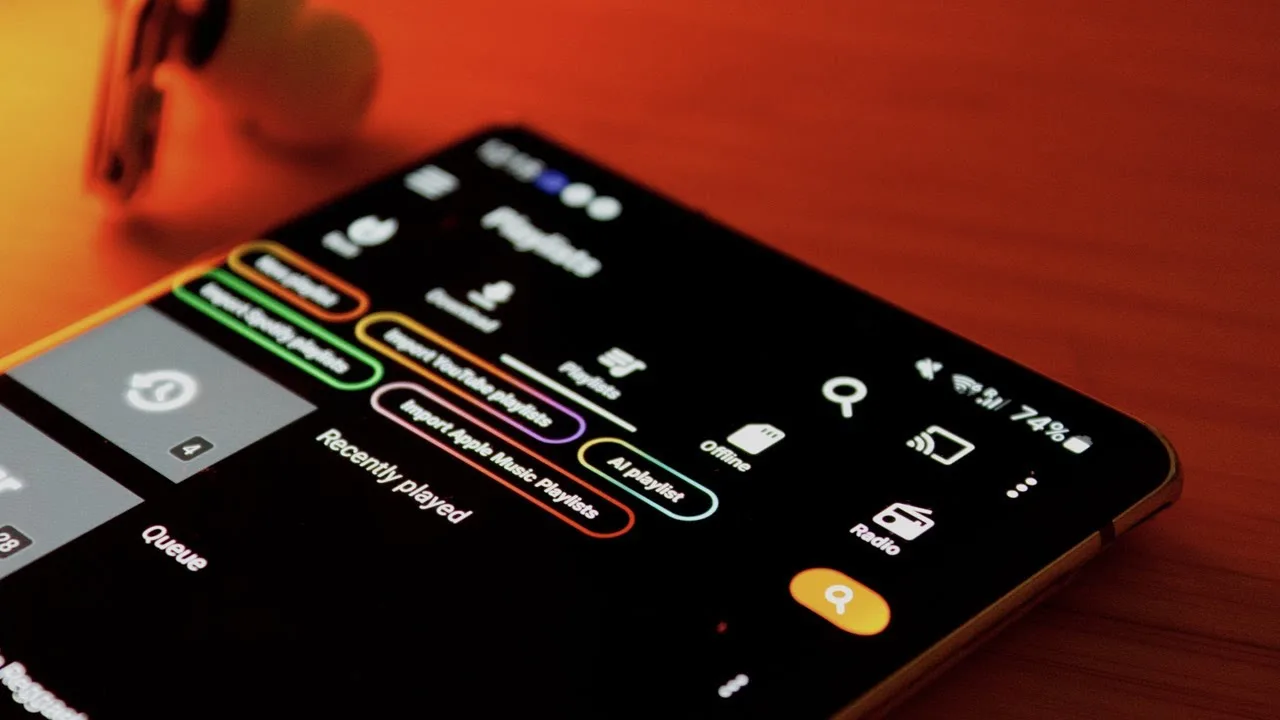
ສ້າງເພລລິດຈາກຄຳອະທິບາຍ
- ແຕະ ເພລລິດ ຢູ່ລຸ່ມສຸດຂອງໜ້າຈໍ.
- ແຕະ ເພລລິດ AI ຢູ່ເທິງສຸດຂອງລາຍການ.
- ພິມສະໄຕລ໌ເພງລົງໃນ ແນວເພງ ຖ້າທ່ານມີໃນໃຈແລ້ວ, ຕົວຢ່າງ ຮິບຮັອບຍຸກ 90. ຈະປ່ອຍຫວ່າງໄວ້ກໍໄດ້.
- ອະທິບາຍເພລລິດໃນ ອະທິບາຍເພງທີ່ທ່ານຢາກໄດ້… - ອາລົມ, ຊ່ວງເວລາ, ຍຸກສະໄໝ.
- ແຕະ ສ້າງ.
- ເປີດໜ້າຈໍຄ້າງໄວ້ ໃນຂະນະທີ່ ກຳລັງສ້າງເພລລິດ… ສະແດງຢູ່.
- ແອັບຈະສະຫຼັບໄປທີ່ ເພລລິດ ແລະ ເປີດເພລລິດໃໝ່. ແຕະເພງໃດກໍໄດ້ເພື່ອເລີ່ມຫຼິ້ນ.
ອີກສອງທາງເຂົ້າກໍພາໄປທີ່ໜ້າຈໍດຽວກັນ. ແຕະໄອຄອນຢູ່ມຸມຂວາເທິງ ຂ້າງປຸ່ມຄົ້ນຫາ ເພື່ອເປີດ ເມນູ ແລ້ວແຕະ ເພລລິດ AI ພາຍໃຕ້ ເຄື່ອງມື. ຫຼື ເລື່ອນລົງໄປທ້າຍສຸດຂອງ ໜ້າຫຼັກ, ບ່ອນທີ່ ເພລລິດ AI ຢູ່ຂ້າງ ສ້າງເພງດ້ວຍ AI.
ຄຳສັ່ງທີ່ໄດ້ຜົນ
ແຕະຊ່ອງຄຳອະທິບາຍ ແລ້ວຈະມີຕົວຢ່າງສີເທົາສະແດງຂຶ້ນ, ໜຶ່ງໃນສາມແບບ - ເພງຣັອກຄລາສສິກສຸດດັງ ແລະ ເພງປັອບຮິດສຳລັບການຂັບລົດທ່ຽວ, ເພງເຕັ້ນຮິດຊ່ວງຕົ້ນຍຸກ 2000, ຫຼື ມິກເພງ EDM ແລະ ຮິບຮັອບຈັງຫວະໄວສຳລັບອອກກຳລັງກາຍ. ພິມຕົວອັກສອນທຳອິດຂອງຕົວຢ່າງ ແລ້ວຊ່ອງຈະໃສ່ຕົວຢ່າງນັ້ນໃຫ້ທັງໝົດ.
ຄຳເວົ້າຂອງທ່ານເອງກໍໃຊ້ໄດ້ແບບດຽວກັນ. ບອກອາລົມ ແລະ ຊ່ວງເວລາ, ເຊັ່ນ:
- ເພງອະຄູສຕິກເບົາໆ ສຳລັບເຊົ້າວັນອາທິດທີ່ຝົນຕົກ
- ຊິນທ໌ປັອບຍຸກ 80 ສຳລັບຂັບລົດຍາມກາງຄືນເທິງທາງດ່ວນທີ່ວ່າງເປົ່າ
- ລາຕິນປັອບຈັງຫວະມ່ວນໆ ສຳລັບທຳຄວາມສະອາດເຮືອນ
- ເພງບັລລາດໂຊລຊ້າໆ ຈາກຍຸກ 70 ສຳລັບອາຫານຄ່ຳສອງຄົນ
- ອິນດີ້ຣັອກທີ່ມີທ່ອນຮ້ອງຮັບສຸດພະລັງ ສຳລັບແລ່ນໃນສວນສາທາລະນະ
ໃສ່ແນວເພງໃນ ແນວເພງ ແລະ ສ່ວນທີ່ເຫຼືອໃນຄຳອະທິບາຍ, ຫຼື ຂຽນທັງໝົດໃນຄຳອະທິບາຍ ແລ້ວປ່ອຍ ແນວເພງ ໃຫ້ຫວ່າງໄວ້.
ເພລລິດຢູ່ໃສ
ມັນເປັນເພລລິດທຳມະດາໃນ ເພລລິດ, ຢູ່ຂ້າງເພລລິດທີ່ທ່ານສ້າງເອງ. ແຕະສາມຈຸດຂ້າງເພລລິດນັ້ນເພື່ອ ປ່ຽນຊື່ ຫຼື ລຶບເພລລິດ. ທຸກຄັ້ງທີ່ແຕະ ສ້າງ ຈະໄດ້ເພລລິດໃໝ່, ໃຫ້ລຶບອັນທີ່ທ່ານບໍ່ເກັບໄວ້ອອກ.
ຂີດຈຳກັດລາຍວັນ
ຖ້າບໍ່ມີ Premium, ຕົວສ້າງເພລລິດມີຂີດຈຳກັດລາຍວັນ. ເມື່ອໃຊ້ຄົບແລ້ວ, ການແຕະ ເພລລິດ AI ຈະສະແດງຂໍ້ຄວາມ “ຮອດຂີດຈຳກັດເພລລິດລາຍວັນແລ້ວ” ແທນໜ້າຈໍ, ພ້ອມຂໍ້ສະເໜີ Premium ເຊິ່ງບໍ່ມີຂີດຈຳກັດ. ຜ່ານໄປໜຶ່ງມື້ ກໍໃຊ້ໄດ້ອີກຄັ້ງ.
ສິ່ງທີ່ເພລລິດ AI ບໍ່ໄດ້ເຮັດ
- ບໍ່ດາວໂຫຼດເພງ. ເພງຈະສະຕຣີມຜ່ານອິນເຕີເນັດເປັນວິດີໂອ YouTube, ສະນັ້ນຕ້ອງມີການເຊື່ອມຕໍ່ ແລະ ບໍ່ຫຼິ້ນເມື່ອປິດໜ້າຈໍ ຫຼື ຢູ່ໃນພື້ນຫຼັງ. ເພງທີ່ຈະເກັບໄວ້ໃນໂທລະສັບມາຈາກແຖບ ດາວໂຫຼດ, ຜົນໃນແຖບນັ້ນມີປ້າຍ “ບໍ່ແມ່ນ YouTube”, ເບິ່ງ ວິທີດາວໂຫຼດເພງໄວ້ຟັງແບບອອບໄລນ໌.
- ບໍ່ເບິ່ງວ່າທ່ານເຄີຍຟັງຫຍັງມາກ່ອນ. ລາຍການເພງມາຈາກຄຳທີ່ທ່ານພິມ.
- ບໍ່ປ່ຽນເພລລິດທີ່ທ່ານມີຢູ່ແລ້ວ, ມັນຈະສ້າງເພລລິດໃໝ່ສະເໝີ.
- ບາງເທື່ອເພງໃນລາຍການອາດຊອກບໍ່ພົບເພື່ອຫຼິ້ນ. ໃຫ້ຂ້າມໄປເພງຕໍ່ໄປ.
ຖ້າຢາກປ່ຽນຄຳອະທິບາຍແບບດຽວກັນນີ້ໃຫ້ເປັນເພງຂອງທ່ານເອງແທນເພລລິດ, ເບິ່ງ ວິທີສ້າງເພງດ້ວຍ AI.
ຄຳຖາມ
ຕົວສ້າງເພລລິດ AI ໃຊ້ຟຣີບໍ?
ແມ່ນ, ແຕ່ມີຂີດຈຳກັດລາຍວັນ. Premium ຈະປົດຂີດຈຳກັດອອກ.
ຟັງເພລລິດ AI ແບບອອບໄລນ໌ໄດ້ບໍ?
ບໍ່ໄດ້, ເພງໃນເພລລິດຈະສະຕຣີມຜ່ານອິນເຕີເນັດ. ເມື່ອອອບໄລນ໌ ທ່ານສາມາດຫຼິ້ນເພງຈາກແຖບດາວໂຫຼດ ແລະ ໄຟລ໌ເພງໃນໂທລະສັບຂອງທ່ານໄດ້.
ຈະປ່ຽນຊື່ ຫຼື ລຶບເພລລິດ AI ແນວໃດ?
ໃນແຖບເພລລິດ ແຕະສາມຈຸດຂ້າງເພລລິດນັ້ນ. ຈາກນັ້ນເລືອກ ປ່ຽນຊື່ ຫຼື ລຶບເພລລິດ.
"ກວດພົບຄຳທີ່ຖືກຈຳກັດ" ໝາຍຄວາມວ່າແນວໃດ?
ແອັບບໍ່ສາມາດສ້າງເພລລິດຈາກຂໍ້ຄວາມນັ້ນໄດ້. ແຕະ ເພລລິດ AI ອີກຄັ້ງ ແລ້ວອະທິບາຍດ້ວຍຄຳອື່ນ.


