Android တွင် YouTube ဗီဒီယို နှစ်ခုကို တစ်ပြိုင်နက် ဖွင့်နည်း

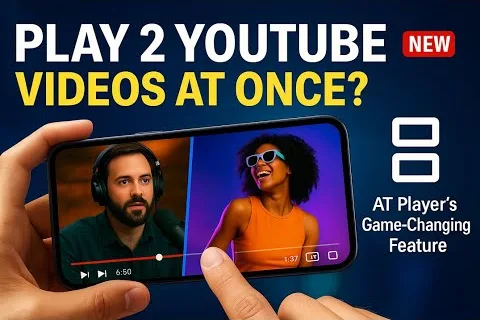
Android ၏ ဖန်သားပြင်ခွဲသည် အက်ပ်နှစ်ခုကို တစ်ပြိုင်နက် ပြသသော်လည်း အသံကို တစ်ကြိမ်လျှင် အက်ပ်တစ်ခုထံသာ ပေးသည်၊ Android 12 နှင့် နောက်ပိုင်းဗားရှင်းများတွင် ဒုတိယဗီဒီယို စဖွင့်သည်နှင့် ပထမဗီဒီယို၏ အသံ တဖြည်းဖြည်း တိုးပြီး ပျောက်သွားသည်။ AT Player ၏ Multi-View သည် YouTube ဗီဒီယို နှစ်ခုကို အပေါ်အောက် တစ်ပြိုင်နက် ဖွင့်ပေးသည်။ ဗီဒီယိုတစ်ခုကို ဖွင့်ပြီး နှလုံးသားပုံဘေးရှိ ထောင့်မှန်စတုဂံနှစ်ခုပုံ ခလုတ်ကို နှိပ်ကာ ဒုတိယဗီဒီယိုကို ရွေးပါ။
မူလပါရှိသော နည်းလမ်း - ဖန်သားပြင်ခွဲ
ဤအဆင့်များသည် Pixel ဖုန်းအတွက် ဖြစ်ပြီး အချို့အဆင့်များအတွက် Android 14 လိုအပ်သည်၊ အခြားဖုန်းများတွင် အနည်းငယ် ကွာခြားနိုင်သည်။
- YouTube အက်ပ်ကို ဖွင့်ပြီး ဗီဒီယိုတစ်ခု စဖွင့်ပါ။
- ဖန်သားပြင်အောက်ခြေမှ အပေါ်သို့ ပွတ်ဆွဲပြီး ခဏဖိထားကာ လွှတ်လိုက်ပါ။
- ၎င်း၏ ဝင်းဒိုးထိပ်ရှိ YouTube အိုင်ကွန်ကို နှိပ်ပါ။
- ဖန်သားပြင်ခွဲ ကို နှိပ်ပါ။
- ကျန်တစ်ခြမ်းတွင် Chrome ကို နှိပ်ပါ။
- ထိုနေရာတွင် youtube.com ကို ဖွင့်ပြီး ဒုတိယဗီဒီယိုကို စဖွင့်ပါ။
ယခု ဗီဒီယိုနှစ်ခုလုံး ဖန်သားပြင်ပေါ်တွင် ရှိနေသော်လည်း တစ်ကြိမ်လျှင် အက်ပ်တစ်ခုသာ အသံထွက်သည်။ Android 12 နှင့် နောက်ပိုင်းဗားရှင်းများတွင် အခြားအက်ပ်တစ်ခု စဖွင့်သည်နှင့် စနစ်က ဖွင့်နေသောအက်ပ်၏ အသံကို တဖြည်းဖြည်း လျှော့ချသွားပြီး ၎င်းသည် အသံပိတ်လျက် ဆက်ရှိနေသည်။
ဤအကြောင်း Google ၏ စာမျက်နှာများ - Pixel တွင် အက်ပ်နှစ်ခုကို တစ်ပြိုင်နက် အသုံးပြုခြင်း၊ အသံ ဦးစားပေးမှု။
Multi-View ဖြင့် ဗီဒီယို နှစ်ခု ဖွင့်ရန်
အထက်ပါ ဗီဒီယိုတွင် အက်ပ်၏ ယခင်ပုံစံကို ပြထားပြီး ဤအဆင့်များသည် လက်ရှိပုံစံနှင့် ကိုက်ညီသည်။
- AT Player အောက်ခြေရှိ ရှာဖွေရန် ကို နှိပ်ပါ။
- ဗီဒီယိုတစ်ခုကို ရှာပြီး နှိပ်ပါ။
- ပလေယာ မပွင့်လာပါက အောက်ခြေရှိ ပလေယာဘားကို နှိပ်ပါ။
- ဗီဒီယိုအောက်၊ နှလုံးသားပုံ၏ ဘယ်ဘက်ရှိ ထောင့်မှန်စတုဂံနှစ်ခုပုံ ခလုတ်ကို နှိပ်ပါ။ ပလေယာသည် ဘားထဲသို့ ခေါက်သွားပြီး အက်ပ်က Multi-View ဖွင့်ထားသည်။ ဖန်သားပြင်ခွဲအတွက် ဗီဒီယိုတစ်ခု ရွေးပါ။ ဟု ပြသည်။
- ဒုတိယဗီဒီယိုကို ရှာပါ၊ သို့မဟုတ် သင့်သီချင်းစာရင်းတစ်ခုကို ဖွင့်ပါ။
- ထိုဗီဒီယိုကို နှိပ်ပါ။
- အက်ပ်က ဗီဒီယိုကို ဘယ်ဖန်သားပြင်တွင် ဖွင့်မလဲ။ ဟု မေးသောအခါ 2 ကို နှိပ်ပါ။
ပလေယာ ပွင့်လာပြီး ပထမဗီဒီယိုကို အပေါ်တွင်၊ ဒုတိယဗီဒီယိုကို အောက်တွင် ပြကာ နှစ်ခုလုံး ဖွင့်နေမည်။ သင့်ကိုယ်ပိုင် YouTube သီချင်းစာရင်းများကိုလည်း ဤနေရာတွင် အသုံးပြုနိုင်သည်၊ YouTube သီချင်းစာရင်းများ ထည့်သွင်းနည်း ကို ကြည့်ပါ။
ဗီဒီယိုတစ်ခု ဖွင့်နေစဉ် ပိုမြန်သောနည်း - စာရင်းထဲရှိ မည်သည့် YouTube ဗီဒီယို၏ ဘေးမှမဆို အစက်သုံးစက်ကို နှိပ်ပြီး ဖန်သားပြင်ခွဲတွင် ဖွင့်ရန် ကို နှိပ်ပါ။ ထိုဗီဒီယိုသည် အောက်တစ်ခြမ်းတွင် စတင်ဖွင့်မည်။
ဗီဒီယိုတစ်ခုချင်းစီကို ထိန်းချုပ်ရန်
- ပလေယာ၏ ဖွင့်ရန်ခလုတ်သည် နှစ်ခုလုံးကို ခဏရပ်ပေးသည်။ နောက်တစ်ပုဒ်နှင့် ယခင်တစ်ပုဒ် ခလုတ်များသည် အပေါ်ဗီဒီယိုကိုသာ ပြောင်းပေးပြီး ၎င်းသည် ၎င်း၏စာရင်းအတိုင်း ဆက်ဖွင့်သွားသည်။
- အောက်ဗီဒီယိုတွင် ၎င်း၏ကိုယ်ပိုင် YouTube ထိန်းချုပ်ခလုတ်များ ရှိသည်။ ၎င်းကိုသာ သီးသန့် ခဏရပ်ရန်၊ ပြန်ဖွင့်ရန် သို့မဟုတ် အချိန်မျဉ်းတစ်လျှောက် ရွှေ့ရန် ၎င်းကို နှိပ်ပါ။ ၎င်းသည် ဗီဒီယိုတစ်ခုတည်းကို ဖွင့်ပြီး အဆုံးတွင် ရပ်သွားသည်။
- ဗီဒီယိုတစ်ခုချင်းစီအတွက် သီးသန့် အသံအတိုးအကျယ် မရှိပါ။ ဖုန်း၏ အသံခလုတ်များက နှစ်ခုလုံးကို ချိန်ညှိပေးသည်၊ အပေါ်ဗီဒီယိုကိုသာ ကြားလိုပါက အောက်ဗီဒီယိုကို ခဏရပ်ပါ။
- ဗီဒီယိုပြောင်းရန် အခြား YouTube ဗီဒီယိုတစ်ခုကို နှိပ်ပြီး အပေါ်ပိုင်းအတွက် 1 သို့မဟုတ် အောက်ပိုင်းအတွက် 2 ကို ရွေးပါ။ နေရာလဲလှယ်ရန် ခလုတ် မရှိပါ။
- နှစ်ခုလုံး ဖွင့်နေစဉ် ပင်မဖန်သားပြင်သို့ သွားပါက ၎င်းတို့သည် ပုံထဲတွင်ပုံ ဝင်းဒိုးငယ်တွင် အတူ ဆက်ဖွင့်နေမည်။
Multi-View မှ ထွက်ရန် ပလေယာကို ဖွင့်ပြီး ထောင့်မှန်စတုဂံနှစ်ခုပုံ ခလုတ်ကို ထပ်နှိပ်ပါ။ အက်ပ်က ဖန်သားပြင်ခွဲ ပိတ်ထားသည် ဟု ပြပြီး အောက်ဗီဒီယို ရပ်သွားကာ အပေါ်ဗီဒီယိုက တစ်ခုတည်း ဆက်ဖွင့်နေမည်။ ဗီဒီယိုကို ဘယ်ဖန်သားပြင်တွင် ဖွင့်မလဲ။ မေးခွန်းရှိ ရပ်ရန် ကလည်း အလားတူ လုပ်ဆောင်သည်။
အက်ပ်က မလုပ်ဆောင်သည့်အရာများ
- YouTube ကို နောက်ခံတွင် သို့မဟုတ် ဖန်သားပြင်ပိတ်ထားစဉ် မဖွင့်ပေးပါ၊ YouTube ဗီဒီယိုများကိုလည်း ဘယ်တော့မှ ဒေါင်းလုဒ် မဆွဲပါ။ ၎င်းတို့ကို သင်မြင်နေစဉ်သာ အက်ပ်ထဲတွင် သို့မဟုတ် ပုံထဲတွင်ပုံ ဝင်းဒိုးတွင် ဖွင့်သည်။ ဖန်သားပြင်ပိတ်ထားစဉ် သီချင်းနားဆင်ရန် အော့ဖ်လိုင်းနားဆင်ရန် သီချင်းဒေါင်းလုဒ်ဆွဲနည်း ကို ကြည့်ပါ။
- Multi-View သည် YouTube အတွက်သာ ဖြစ်သည်။ ရေဒီယို၊ ဒေါင်းလုဒ်များနှင့် ဖုန်းထဲရှိ ဖိုင်များကို ပုံမှန်အတိုင်း ဖွင့်သည်။
- ဗီဒီယို နှစ်ခုသာ ဖြစ်ပြီး ထို့ထက် မပိုပါ၊ အမြဲတမ်း အပေါ်အောက် ဖြစ်သည်။ ဖုန်းကို ဘေးတိုက်လှည့်ထားလည်း ဖန်သားပြင်ကို အပေါ်နှင့်အောက် ခွဲ၍ မျှဝေနေဆဲ ဖြစ်သည်။
- အောက်ဗီဒီယိုကို သီးသန့် မဖွင့်နိုင်ပါ။ အပေါ်ဗီဒီယို ခဏရပ်ထားစဉ် ၎င်းကို စဖွင့်ပါက အပေါ်ဗီဒီယိုပါ စဖွင့်သွားမည်။
မေးခွန်းများ
Android သည် အက်ပ်မပါဘဲ YouTube ဗီဒီယို နှစ်ခုကို တစ်ပြိုင်နက် ဖွင့်နိုင်ပါသလား။
ဖန်သားပြင်ခွဲက YouTube နှင့် Chrome ကဲ့သို့ အက်ပ်နှစ်ခုကို ပြသသည်။ တစ်ကြိမ်လျှင် ၎င်းတို့ထဲမှ တစ်ခုသာ အသံထွက်သည်။
ဗီဒီယိုတစ်ခုချင်းစီ၏ အသံအတိုးအကျယ်ကို ချိန်ညှိနိုင်ပါသလား။
မရပါ၊ နှစ်ခုလုံးသည် ဖုန်း၏ အသံခလုတ်များအတိုင်း လိုက်ပါသည်။ အပေါ်ဗီဒီယိုကိုသာ ကြားလိုပါက အောက်ဗီဒီယိုကို ခဏရပ်ပါ။
အက်ပ်မှ ထွက်လိုက်သောအခါ ဗီဒီယိုနှစ်ခုလုံး ဆက်ဖွင့်နေပါသလား။
ဟုတ်ကဲ့၊ ဖန်သားပြင်ပွင့်နေစဉ် ပုံထဲတွင်ပုံ ဝင်းဒိုးတွင် ဆက်ဖွင့်နေမည်။ ဖန်သားပြင်ပိတ်လိုက်လျှင် YouTube ရပ်သွားမည်။


