Android मा AI प्लेलिस्ट जेनेरेटर कसरी प्रयोग गर्ने

AT Player मा प्लेलिस्टहरू ट्याब खोल्नुहोस्, AI प्लेलिस्ट मा ट्याप गर्नुहोस्, के सुन्न चाहनुहुन्छ त्यसको वर्णन गर्नुहोस् र बनाउनुहोस् मा ट्याप गर्नुहोस्। त्यसपछि एपले आफैं छानेको नामसहित करिब 30 गीतको नयाँ प्लेलिस्ट खोल्छ। यो निःशुल्क छ, दैनिक सीमासहित।
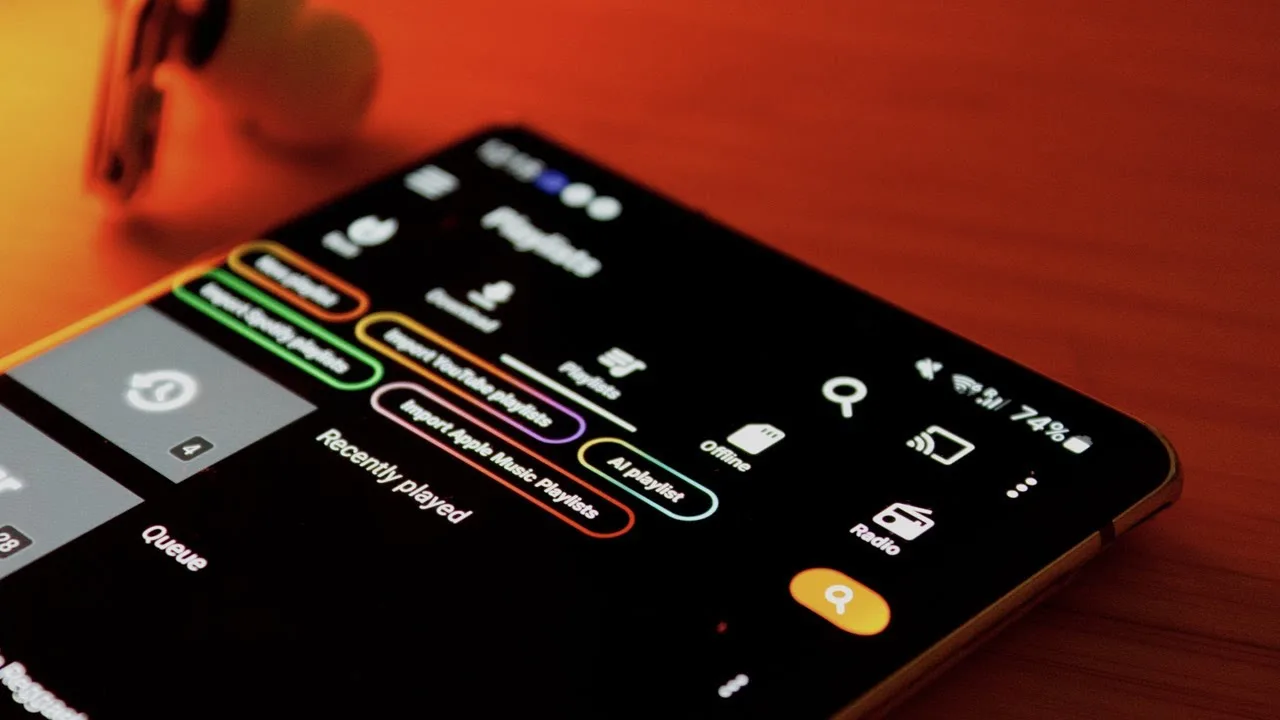
वर्णनबाट प्लेलिस्ट बनाउनुहोस्
- स्क्रिनको तल रहेको प्लेलिस्टहरू मा ट्याप गर्नुहोस्।
- सूचीको माथि रहेको AI प्लेलिस्ट मा ट्याप गर्नुहोस्।
- मनमा कुनै शैली छ भने विधा मा टाइप गर्नुहोस्, जस्तै 90 को दशकको हिप हप। यो खाली पनि छाड्न सकिन्छ।
- आफ्नो म्युजिकको वर्णन गर्नुहोस्… मा प्लेलिस्टको वर्णन गर्नुहोस् - मुड, पल, दशक।
- बनाउनुहोस् मा ट्याप गर्नुहोस्।
- प्लेलिस्ट बन्दै… देखिउन्जेल स्क्रिन खुला राख्नुहोस्।
- एप प्लेलिस्टहरू मा जान्छ र नयाँ प्लेलिस्ट खोल्छ। कुनै पनि गीत सुरु गर्न त्यसमा ट्याप गर्नुहोस्।
अरू दुई तरिकाले पनि सोही स्क्रिनमा पुगिन्छ। मेनु खोल्न माथि दायाँपट्टि, खोजको छेउमा रहेको आइकनमा ट्याप गर्नुहोस् र टुलहरू अन्तर्गत AI प्लेलिस्ट मा ट्याप गर्नुहोस्। वा गृहपृष्ठ को अन्तिमसम्म स्क्रोल गर्नुहोस्, जहाँ AI म्युजिक बनाउनुहोस् को छेउमा AI प्लेलिस्ट छ।
काम गर्ने प्रम्प्टहरू
वर्णन फिल्डमा ट्याप गर्नुहोस्, तीनमध्ये एउटा धूसर उदाहरण देखिन्छ - रोड ट्रिपका लागि क्लासिक रक एन्थम र पप हिटहरू, 2000 को दशकको सुरुका डान्स हिटहरू, वा वर्कआउटका लागि हाई-टेम्पो EDM र हिप-हप मिक्स। यसको पहिलो अक्षर टाइप गर्नुहोस्, फिल्डले पूरै उदाहरण लिन्छ।
तपाईंकै शब्दहरूले पनि उसैगरी काम गर्छन्। यी उदाहरणहरूझैं मुड र पल उल्लेख गर्नुहोस्:
- वर्षाको आइतबार बिहानका लागि शान्त अकुस्टिक गीतहरू
- खाली हाइवेमा रातको ड्राइभका लागि 80 को दशकको सिन्थ पप
- घर सफा गर्दा सुन्ने जोसिलो ल्याटिन पप
- दुई जनाको डिनरका लागि 70 को दशकका ढिला सोल ब्यालडहरू
- पार्कमा दौडिँदा सुन्ने ठूला कोरससहितको इन्डी रक
विधा विधा मा र बाँकी कुरा वर्णनमा राख्नुहोस्, वा सबै कुरा वर्णनमै लेखेर विधा खाली छाड्नुहोस्।
प्लेलिस्ट कहाँ रहन्छ
यो प्लेलिस्टहरू मा तपाईंले आफैं बनाएका प्लेलिस्टहरूको छेउमै रहने साधारण प्लेलिस्ट हो। नाम बदल्नुहोस् वा प्लेलिस्ट मेट्नुहोस् का लागि यसको छेउमा रहेका तीन थोप्लामा ट्याप गर्नुहोस्। बनाउनुहोस् मा गरिने हरेक ट्यापले नयाँ प्लेलिस्ट बनाउँछ, नराख्ने प्लेलिस्टहरू मेट्नुहोस्।
दैनिक सीमा
Premium बिना जेनेरेटरको दैनिक सीमा हुन्छ। सीमा सकिएपछि AI प्लेलिस्ट मा ट्याप गर्दा स्क्रिनको सट्टा दैनिक प्लेलिस्ट सीमा पुग्यो भन्ने सन्देश देखिन्छ, साथमा कुनै सीमा नभएको Premium को प्रस्ताव पनि। एक दिनपछि यो फेरि काम गर्छ।
AI प्लेलिस्टले के गर्दैन
- यसले गीतहरू डाउनलोड गर्दैन। गीतहरू YouTube भिडियोका रूपमा इन्टरनेटमार्फत स्ट्रिम हुन्छन्, त्यसैले तिनलाई कनेक्सन चाहिन्छ र तिनी स्क्रिन बन्द हुँदा वा ब्याकग्राउन्डमा बज्दैनन्। फोनमा राख्ने गीतहरू डाउनलोड ट्याबबाट आउँछन्, यसका नतिजाहरूमा YouTube बाहेक भन्ने चिन्ह हुन्छ, हेर्नुहोस् अफलाइन सुन्नका लागि म्युजिक कसरी डाउनलोड गर्ने।
- यसले तपाईंले पहिले के बजाउनुभयो भनेर हेर्दैन। सूची तपाईंले टाइप गरेका शब्दहरूबाट बन्छ।
- यसले तपाईंसँग भइसकेको प्लेलिस्ट बदल्दैन, सधैं नयाँ प्लेलिस्ट बनाउँछ।
- कहिलेकाहीँ सूचीको कुनै गीत बजाउनका लागि भेटिँदैन। अर्को गीतमा स्किप गर्नुहोस्।
यस्तै वर्णनलाई प्लेलिस्टको सट्टा आफ्नै गीतमा बदल्न हेर्नुहोस् AI ले गीत कसरी बनाउने।
प्रश्नहरू
के AI प्लेलिस्ट जेनेरेटर निःशुल्क छ?
हो, दैनिक सीमासहित। Premium ले सीमा हटाउँछ।
के म AI प्लेलिस्ट अफलाइन सुन्न सक्छु?
सक्नुहुन्न, यसका गीतहरू इन्टरनेटमार्फत स्ट्रिम हुन्छन्। अफलाइन हुँदा तपाईं डाउनलोड ट्याबका गीतहरू र फोनमा भएका म्युजिक फाइलहरू बजाउन सक्नुहुन्छ।
AI प्लेलिस्टको नाम कसरी बदल्ने वा मेट्ने?
प्लेलिस्टहरू ट्याबमा यसको छेउमा रहेका तीन थोप्लामा ट्याप गर्नुहोस्। त्यसपछि नाम बदल्नुहोस् वा प्लेलिस्ट मेट्नुहोस् छान्नुहोस्।
"प्रतिबन्धित शब्दहरू भेटिए" को अर्थ के हो?
एपले त्यो पाठबाट प्लेलिस्ट बनाउन सकेन। फेरि AI प्लेलिस्ट थिच्नुहोस् र अरू शब्दमा वर्णन गर्नुहोस्।


