Slik bruker du en AI-spillelistegenerator på Android

Åpne fanen Spillelister i AT Player, trykk på AI-spilleliste, beskriv hva du vil høre, og trykk på Lag. Appen åpner deretter en ny spilleliste med rundt 30 sanger og et navn den har valgt selv. Det er gratis, med en daglig grense.
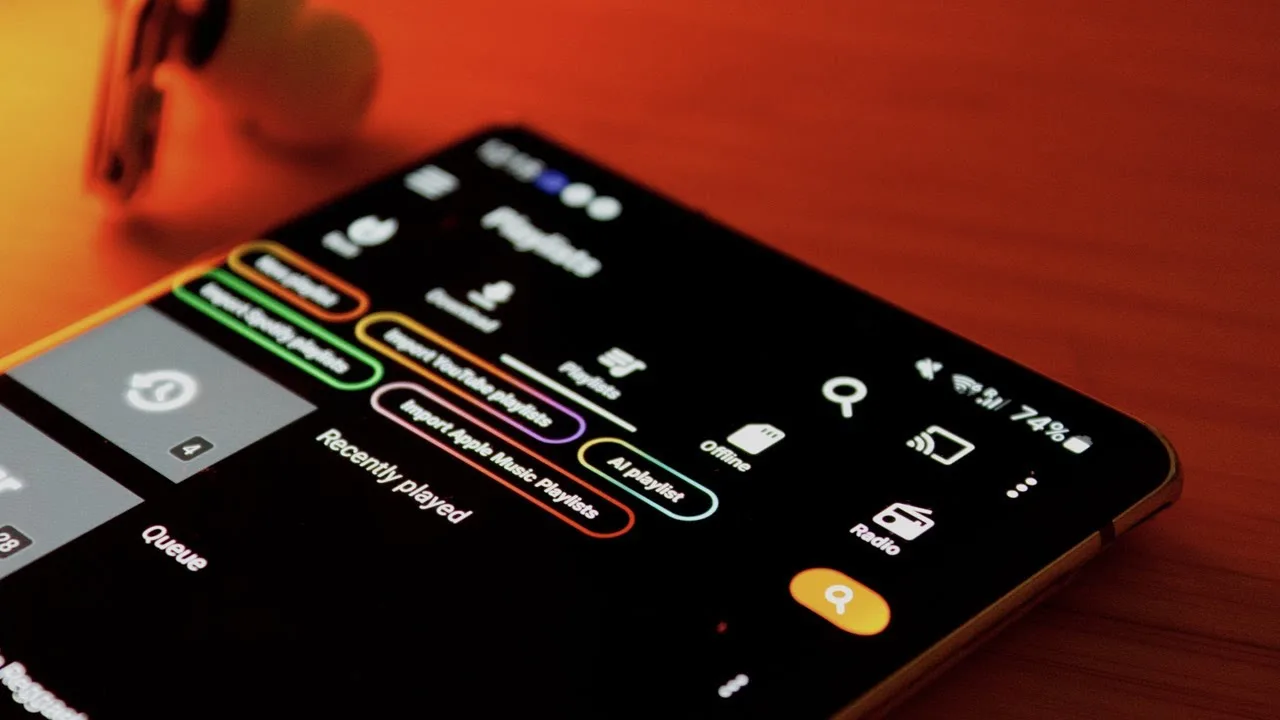
Lag en spilleliste ut fra en beskrivelse
- Trykk på Spillelister nederst på skjermen.
- Trykk på AI-spilleliste øverst i listen.
- Skriv inn en stil i Sjanger hvis du har en i tankene, for eksempel hiphop fra 90-tallet. Feltet kan stå tomt.
- Beskriv spillelisten i Beskriv musikken din… - stemningen, øyeblikket, tiåret.
- Trykk på Lag.
- Hold skjermen åpen mens Lager spilleliste… vises.
- Appen bytter til Spillelister og åpner den nye spillelisten. Trykk på en sang for å starte den.
De to andre veiene inn fører til den samme skjermen. Trykk på ikonet øverst til høyre, ved siden av søk, for å åpne Meny, og trykk på AI-spilleliste under Verktøy. Eller bla helt ned på Hjem, der AI-spilleliste ligger ved siden av Lag AI-musikk.
Prompter som fungerer
Trykk på beskrivelsesfeltet, så vises et grått eksempel, ett av tre - klassiske rockehymner og pophits til en biltur, dansehits fra tidlig på 2000-tallet eller en treningsmiks med EDM og hiphop i høyt tempo. Skriv den første bokstaven, så fyller feltet inn hele eksempelet.
Dine egne ord fungerer på samme måte. Beskriv stemningen og øyeblikket, for eksempel slik:
- Rolige akustiske sanger til en regnfull søndagsmorgen
- Synthpop fra 80-tallet til en nattlig kjøretur på en tom motorvei
- Energisk latinpop til husvasken
- Langsomme soulballader fra 70-tallet til en middag for to
- Indierock med store refrenger til en løpetur i parken
Skriv sjangeren i Sjanger og resten i beskrivelsen, eller skriv alt i beskrivelsen og la Sjanger stå tomt.
Hvor spillelisten havner
Det er en vanlig spilleliste i Spillelister, ved siden av dem du har laget selv. Trykk på de tre prikkene ved siden av den for å velge Gi nytt navn eller Slett spilleliste. Hvert trykk på Lag gir en ny spilleliste, så slett dem du ikke vil beholde.
Den daglige grensen
Uten Premium har generatoren en daglig grense. Når den er brukt opp, viser et trykk på AI-spilleliste meldingen Daglig grense for spillelister er nådd i stedet for skjermen, sammen med et tilbud om Premium, som ikke har noen grense. Etter et døgn fungerer den igjen.
Dette gjør ikke AI-spillelisten
- Den laster ikke ned sangene. De strømmes over internett som YouTube-videoer, så de krever tilkobling og spilles ikke av med skjermen av eller i bakgrunnen. Sanger du vil ha på telefonen, henter du fra fanen Last ned, og resultatene der er merket Ikke YouTube - se slik laster du ned musikk for å lytte uten nett.
- Den ser ikke på hva du har spilt før. Listen bygger på ordene du skriver.
- Den endrer ikke en spilleliste du allerede har, den lager alltid en ny.
- Av og til finner ikke appen en sang fra listen å spille av. Hopp da videre til neste.
For å gjøre den samme typen beskrivelse om til en egen sang i stedet for en spilleliste, se slik lager du en sang med AI.
Spørsmål
Er AI-spillelistegeneratoren gratis?
Ja, med en daglig grense. Premium fjerner grensen.
Kan jeg lytte til en AI-spilleliste uten nett?
Nei, sangene strømmes over internett. Uten nett kan du spille av sanger fra fanen Last ned og musikkfiler på telefonen.
Hvordan gir jeg nytt navn til eller sletter en AI-spilleliste?
Trykk på de tre prikkene ved siden av den i Spillelister. Velg deretter Gi nytt navn eller Slett spilleliste.
Hva betyr «Begrensede ord oppdaget»?
Appen kunne ikke lage en spilleliste ut fra den teksten. Trykk på AI-spilleliste igjen, og beskriv den med andre ord.


