Jak stworzyć utwór generatorem muzyki AI na Androidzie
AT Player na Androidzie tworzy utwór z kilku słów. Otwórz Menu, dotknij Wygeneruj muzykę AI, wpisz gatunek i opis, a potem dotknij Generuj. Utwór dostaje nazwę i własną okładkę i trafia jako plik w telefonie na kartę Offline, więc gra bez internetu, a Ty możesz wysłać go znajomym.
Stwórz utwór
- Dotknij ikony w prawym górnym rogu ekranu głównego, obok wyszukiwania. Otworzy się Menu.
- W sekcji Narzędzia dotknij Wygeneruj muzykę AI.
- Jeśli aplikacja zapyta Zezwól na zapis muzyki, zezwól. Utwór zapisuje się w telefonie i wymaga tego uprawnienia.
- Wpisz styl w polu Gatunek, na przykład lo-fi hip-hop albo country.
- Opisz utwór w polu Opisz swoją muzykę… - nastrój, historię, instrumenty.
- Zostaw zaznaczone Wygeneruj tekst utworu, jeśli chcesz utwór ze słowami, albo odznacz, jeśli chcesz utwór instrumentalny.
- Dotknij Generuj.
- Bez Premium najpierw odtwarza się reklama, a utwór zapisuje się dopiero po niej. Jeśli reklama nie została odtworzona do końca, dotknij Obejrzyj reklamę i odblokuj w oknie postępu.
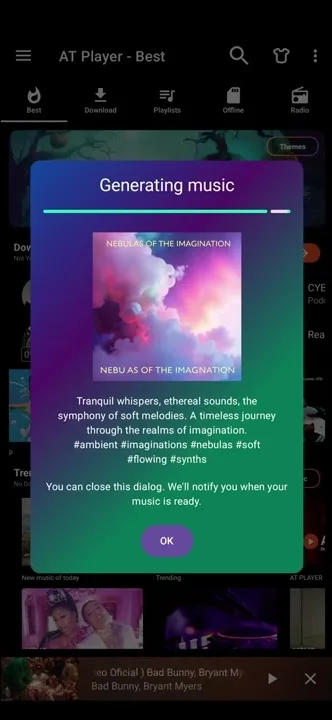
- Poczekaj, aż pasek Generowanie muzyki… się zapełni. Okładka i krótki opis utworu pojawią się, zanim utwór będzie gotowy. Możesz zamknąć okno, aplikacja wyśle powiadomienie, gdy utwór będzie gotowy.
- Gdy pojawi się okno gotowego utworu z okładką, dotknij Słuchaj teraz.
Zostaw oba pola puste, a aplikacja sama wybierze styl i stworzy utwór instrumentalny. Na Androidzie 13 i nowszym aplikacja prosi też o zezwolenie na powiadomienia, aby wiadomość o gotowym utworze dotarła do Ciebie, nawet gdy aplikacja jest zamknięta.
Na ekranie Główna też znajdziesz przycisk Wygeneruj muzykę AI, na samym dole strony.
Nowy utwór podobny do tego, który gra
Otwórz odtwarzacz, dotknij trzech kropek i wybierz Wygeneruj podobny utwór. Aplikacja stworzy nowy utwór zainspirowany tym, którego słuchasz, w ramach tego samego dziennego limitu. Ta sama opcja jest pod trzema kropkami obok utworu z YouTube na liście.
Gdzie jest utwór, słuchanie offline i udostępnianie
- Utwór jest na karcie Offline w sekcji Utwory - to plik MP3 w folderze Music/atplayer w telefonie, z AT Player jako wykonawcą i AI Music jako albumem.
- Okładka jest zapisana w pliku. Wyświetla się w odtwarzaczu i trafia razem z utworem do osoby, której go udostępniasz.
- Utwór gra bez internetu, jak każdy plik muzyczny w telefonie.
- Aby go udostępnić, dotknij trzech kropek obok utworu na karcie Offline, dotknij Udostępnij… i wybierz aplikację, przez którą chcesz go wysłać.
Dzienny limit
Tworzenie utworów ma dzienny limit, a aplikacja nie pokazuje jego wartości. Gdy go wykorzystasz, po dotknięciu Wygeneruj muzykę AI pojawi się komunikat „Osiągnięto dzienny limit” z prośbą, żeby wrócić jutro albo rozpocząć bezpłatny okres próbny i generować muzykę bez limitu. Premium nie ma limitu ani reklam.
Czego generator nie robi
- Zaczyna od Twoich słów albo od odtwarzanego utworu, nigdy od nucenia, nagrania głosu ani Twojego pliku audio.
- Nie ma ustawień tempa, długości ani jakości dźwięku. Ustawiasz tylko gatunek, opis i opcję tekstu piosenki.
- Tworzy jeden utwór naraz. Dotknięcie Wygeneruj muzykę AI w trakcie tworzenia utworu pokazuje jego postęp.
- Nie pobiera muzyki. Wygeneruj podobny utwór tworzy nowy utwór i nigdy nie zapisuje utworu z YouTube. Muzyka z YouTube jest w aplikacji odtwarzana wyłącznie strumieniowo i nie gra przy wyłączonym ekranie ani w tle. Offline odtwarzasz własne utwory, pliki muzyczne na telefonie i utwory z karty Pobierz, zobacz jak pobrać muzykę do słuchania offline.
Aby zamiast jednego utworu stworzyć z opisu całą playlistę, zobacz generator playlist AI.
Strony Google na ten temat: zmiana uprawnień aplikacji, zarządzanie powiadomieniami.
Pytania
Czy generator muzyki AI jest darmowy?
Tak, z dziennym limitem i reklamą przed zapisaniem każdego utworu. Premium nie ma limitu ani reklam.
Czy mogę słuchać mojego utworu AI offline?
Tak. Utwór jest plikiem na Twoim telefonie w karcie Offline i gra bez internetu.
Co zrobić, gdy aplikacja wyświetla „Duże obciążenie”?
Aplikacja jest w tej chwili zajęta. Spróbuj ponownie nieco później.
Aplikacja została zamknięta przed ukończeniem utworu, co teraz?
Dotknij ponownie Wygeneruj muzykę AI. Jeśli niedokończony utwór można kontynuować, aplikacja zapyta „Wznowić niedokończone generowanie?”, dotknij Tak.


