په Android کې دوه YouTube ویډیوګانې څنګه یوځای پلې کړو

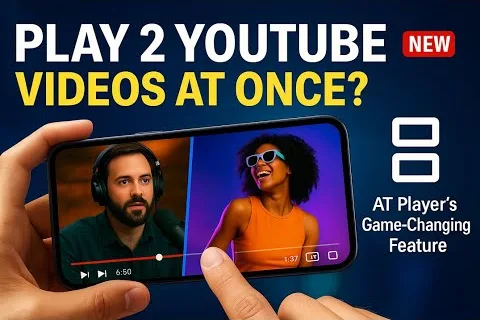
د Android ویشلی سکرین دوه اپونه په یو وخت ښیي، خو غږ په یو وخت کې یوازې یوه اپ ته ورکوي، په Android 12 او نویو نسخو کې لومړۍ ویډیو هغه وخت ورو ورو خاموشېږي کله چې دویمه پیل شي. په AT Player کې Multi-View دوه YouTube ویډیوګانې یوځای پلې کوي، یوه د بلې پورته. یوه ویډیو پرانیزئ، د زړه تر څنګ د دوو مستطیلونو تڼۍ ټک کړئ او دویمه ویډیو وټاکئ.
د سیسټم خپله لاره - ویشلی سکرین
دا ګامونه د Pixel لپاره دي، ځینې یې Android 14 ته اړتیا لري، په نورو تلیفونونو کې لږ توپیر لري.
- د YouTube اپ پرانیزئ او یوه ویډیو پیل کړئ.
- د سکرین له لاندې برخې پورته سوایپ کړئ، ګوته ونیسئ او بیا یې پرېږدئ.
- د هغې کړکۍ په سر کې د YouTube آیکن ټک کړئ.
- ویشلی سکرین ټک کړئ.
- په بله نیمه کې Chrome ټک کړئ.
- هلته youtube.com پرانیزئ او دویمه ویډیو پیل کړئ.
اوس دواړه ویډیوګانې پر سکرین دي، خو په یو وخت کې یوازې یو اپ غږ لري. په Android 12 او نویو نسخو کې سیسټم هغه اپ چې پلې کېږي ورو ورو خاموشوي کله چې بل اپ پیل شي، او همداسې خاموش پاتې کېږي.
په دې اړه د Google پاڼې - په Pixel کې په یو وخت دوه اپونه، آډیو فوکس.
د Multi-View سره دوه ویډیوګانې پلې کړئ
پورتنۍ ویډیو د اپ زړه بڼه ښیي، دا ګامونه له اوسنۍ بڼې سره سمون لري.
- د AT Player په لاندې برخه کې لټون ټک کړئ.
- یوه ویډیو ولټوئ او هغه ټک کړئ.
- که پلېیر پرانیستل نشي، په لاندې برخه کې د پلېیر پټۍ ټک کړئ.
- د ویډیو لاندې، د زړه کیڼ لور ته، د دوو مستطیلونو تڼۍ ټک کړئ. پلېیر په پټۍ کې ټولېږي او اپ وايي Multi-View فعال دی. د ویشلي سکرین لپاره یوه ویډیو وټاکئ.
- دویمه ویډیو ولټوئ، یا خپل یو پلې لیست پرانیزئ.
- ویډیو ټک کړئ.
- کله چې اپ وپوښتي ویډیو په کوم سکرین کې پلې کړئ؟ نو 2م ټک کړئ.
پلېیر پرانیستل کېږي، لومړۍ ویډیو پورته او دویمه یې لاندې، او دواړه پلې کېږي. ستاسو خپل YouTube پلې لیستونه هم دلته کار کوي، وګورئ چې د YouTube پلې لیستونه څنګه وارد کړئ.
لنډه لاره، کله چې یوه ویډیو پلې کېږي - په لیست کې د هرې YouTube ویډیو تر څنګ درې ټکي ټک کړئ او په ویشلي سکرین کې پلې کړئ ټک کړئ. هغه ویډیو په لاندینۍ نیمه کې پیلېږي.
هره ویډیو کنټرول کړئ
- د پلېیر د پلې تڼۍ دواړه ویډیوګانې ودروي. راتلونکی او مخکینی یوازې پورتنۍ ویډیو بدلوي، هغه د خپل لیست له مخې مخ ته ځي.
- لاندینۍ ویډیو د YouTube خپل کنټرولونه لري. هغه ټک کړئ ترڅو یوازې هغه ودروئ، بیا یې پلې کړئ یا یې د وخت پر کرښه مخ او شا ته کړئ. دا یوازې یوه ویډیو پلې کوي او په پای کې ودرېږي.
- د هرې ویډیو لپاره جلا غږ نشته. د تلیفون د غږ تڼۍ د دواړو غږ ټاکي، لاندینۍ ویډیو ودروئ ترڅو یوازې پورتنۍ واورئ.
- د ویډیو د بدلولو لپاره، بله YouTube ویډیو ټک کړئ او د پورتنۍ برخې لپاره 1م یا د لاندینۍ نیمې لپاره 2م وټاکئ. د ځایونو د بدلولو تڼۍ نشته.
- کله چې دواړه پلې کېږي کور سکرین ته لاړ شئ، دواړه به په کوچنۍ انځور په انځور کړکۍ کې یوځای روانې وي.
له Multi-View څخه د وتلو لپاره، پلېیر پرانیزئ او بیا د دوو مستطیلونو تڼۍ ټک کړئ. اپ وايي ویشلی سکرین بند، لاندینۍ ویډیو ودرېږي او پورتنۍ یوازې پلې کېدو ته دوام ورکوي. د ویډیو په کوم سکرین کې پلې کړئ؟ په پوښتنه کې ودرول همدا کار کوي.
اپ څه نه کوي
- دا YouTube په شالید کې یا د بند سکرین سره نه پلې کوي، او هېڅکله YouTube ویډیوګانې نه ډاونلوډ کوي. هغوی یوازې هغه وخت پلې کېږي چې تاسو یې ګورئ، په اپ کې یا د انځور په انځور کړکۍ کې. د بند سکرین سره د میوزیک لپاره، وګورئ چې میوزیک د آفلاین اورېدو لپاره څنګه ډاونلوډ کړئ.
- Multi-View یوازې د YouTube لپاره دی. راډیو، ډاونلوډونه او په تلیفون کې فایلونه په عادي ډول پلې کېږي.
- دوه ویډیوګانې، نه زیاتې، او تل یوه د بلې پورته. کله چې تلیفون پر اړخ وګرځوئ، بیا هم سکرین پورته او لاندې سره وېشي.
- لاندینۍ ویډیو یوازې نه پلې کېږي. که یې هغه وخت پیل کړئ چې پورتنۍ ودرول شوې وي، پورتنۍ هم پیلېږي.
پوښتنې
ایا Android کولی شي پرته له اپ څخه دوه YouTube ویډیوګانې یوځای پلې کړي؟
ویشلی سکرین دوه اپونه ښیي، د بېلګې په توګه YouTube او Chrome. په یو وخت کې یوازې یو یې غږ پلې کوي.
ایا زه کولی شم د هرې ویډیو غږ جلا تنظیم کړم؟
نه، دواړه د تلیفون د غږ تڼیو تابع دي. لاندینۍ ویډیو ودروئ ترڅو یوازې پورتنۍ واورئ.
ایا دواړه ویډیوګانې پلې کېدو ته دوام ورکوي کله چې له اپ څخه ووځم؟
هو، د انځور په انځور کړکۍ کې تر هغه چې سکرین روښانه وي. د بند سکرین سره YouTube ودرېږي.


