Como usar um gerador de playlists com IA no Android

No AT Player, abra a aba Playlists, toque em Playlist com IA, descreva o que você quer ouvir e toque em Gerar. O app então abre uma nova playlist com cerca de 30 músicas e um nome escolhido por ele mesmo. É grátis, com limite diário.
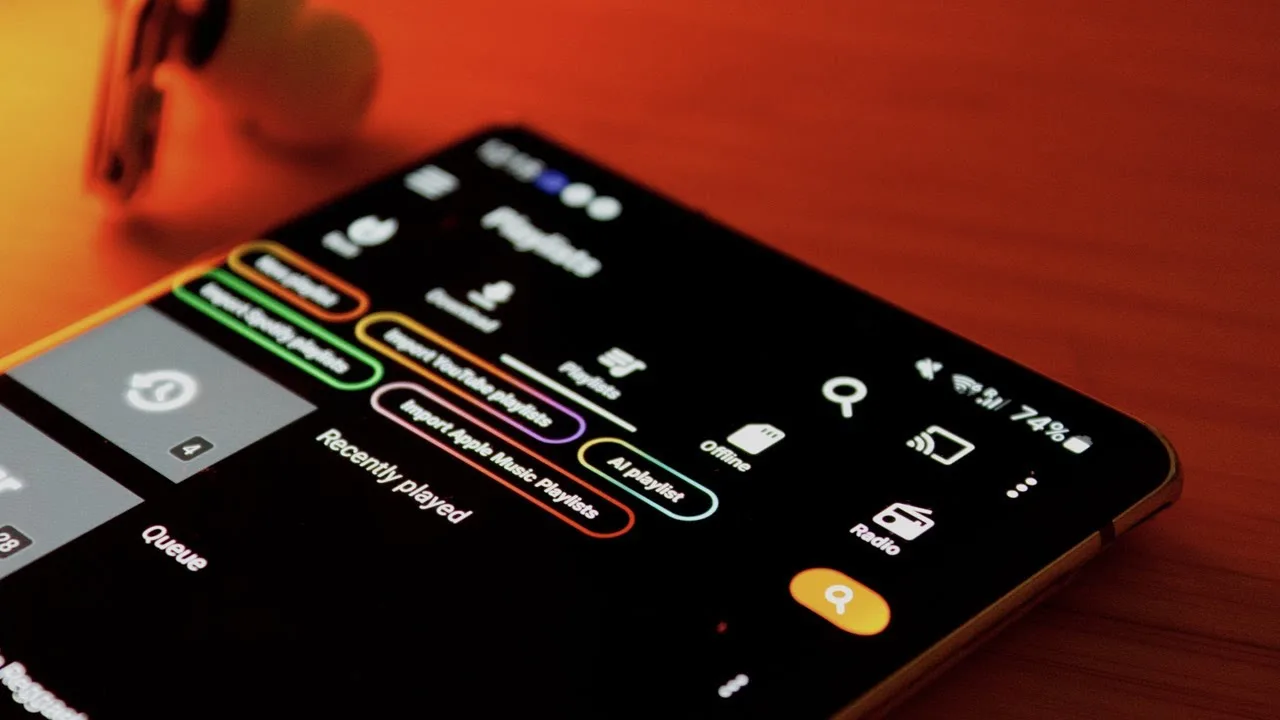
Crie uma playlist a partir de uma descrição
- Toque em Playlists na parte de baixo da tela.
- Toque em Playlist com IA no topo da lista.
- Digite um estilo em Gênero se você tiver algum em mente, por exemplo hip-hop dos anos 90. O campo pode ficar vazio.
- Descreva a playlist em Descreva sua música… - o clima, o momento, a década.
- Toque em Gerar.
- Mantenha a tela aberta enquanto aparece Criando a playlist….
- O app muda para Playlists e abre a nova playlist. Toque em qualquer música para começar a ouvir.
Há outros dois caminhos que levam à mesma tela. Toque no ícone no canto superior direito, ao lado da busca, para abrir o Menu e toque em Playlist com IA em Ferramentas. Ou role até o fim de Início, onde Playlist com IA fica ao lado de Gerar Música com IA.
Prompts que funcionam
Toque no campo de descrição e aparece um exemplo em cinza, um de três - hinos do rock clássico e hits pop para uma viagem de carro, hits dance do começo dos anos 2000 ou um mix de EDM e hip-hop em ritmo acelerado para treinar. Digite a primeira letra dele e o campo preenche o exemplo inteiro.
Suas próprias palavras funcionam do mesmo jeito. Diga o clima e o momento, como nestes exemplos:
- Músicas acústicas tranquilas para uma manhã de domingo chuvosa
- Synthpop dos anos 80 para dirigir à noite por uma estrada vazia
- Pop latino animado para fazer faxina
- Baladas soul lentas dos anos 70 para um jantar a dois
- Indie rock com refrões marcantes para correr no parque
Coloque o gênero em Gênero e o resto na descrição, ou escreva tudo na descrição e deixe Gênero vazio.
Onde a playlist fica
É uma playlist comum em Playlists, ao lado das que você criou manualmente. Toque nos três pontos ao lado dela para Renomear ou Excluir playlist. Cada toque em Gerar cria uma nova playlist, então exclua as que você não quiser manter.
O limite diário
Sem o Premium, o gerador tem um limite diário. Quando ele acaba, um toque em Playlist com IA mostra Limite diário de playlists atingido no lugar da tela, com uma oferta do Premium, que não tem limite. Um dia depois, ele volta a funcionar.
O que a playlist com IA não faz
- Não baixa as músicas. Elas são transmitidas pela internet como vídeos do YouTube, então precisam de conexão e não tocam com a tela desligada nem em segundo plano. As músicas para guardar no celular vêm da aba Baixar, e os resultados dela são marcados como Sem YouTube, veja como baixar músicas para ouvir offline.
- Não leva em conta o que você ouviu antes. A lista vem das palavras que você digita.
- Não altera uma playlist que você já tem, sempre cria uma nova.
- De vez em quando, uma música da lista não é encontrada para tocar. Pule para a próxima.
Para transformar o mesmo tipo de descrição em uma música só sua em vez de uma playlist, veja como criar uma música com IA.
Perguntas
O gerador de playlists com IA é grátis?
Sim, com limite diário. O Premium remove o limite.
Posso ouvir uma playlist com IA offline?
Não, as músicas dela são transmitidas pela internet. Offline, você pode tocar as músicas da aba Baixar e os arquivos de música do seu celular.
Como renomeio ou excluo uma playlist com IA?
Em Playlists, toque nos três pontos ao lado dela. Depois escolha Renomear ou Excluir playlist.
O que significa "Palavras restritas detectadas"?
O app não conseguiu criar uma playlist com esse texto. Toque em Playlist com IA de novo e descreva com outras palavras.


