Cum folosești un generator de playlisturi AI pe Android

În AT Player deschide fila Playlisturi, atinge Playlist AI, descrie ce vrei să asculți și atinge Generează. Aplicația deschide apoi un playlist nou de circa 30 de melodii, cu un nume ales chiar de ea. Este gratuit, cu o limită zilnică.
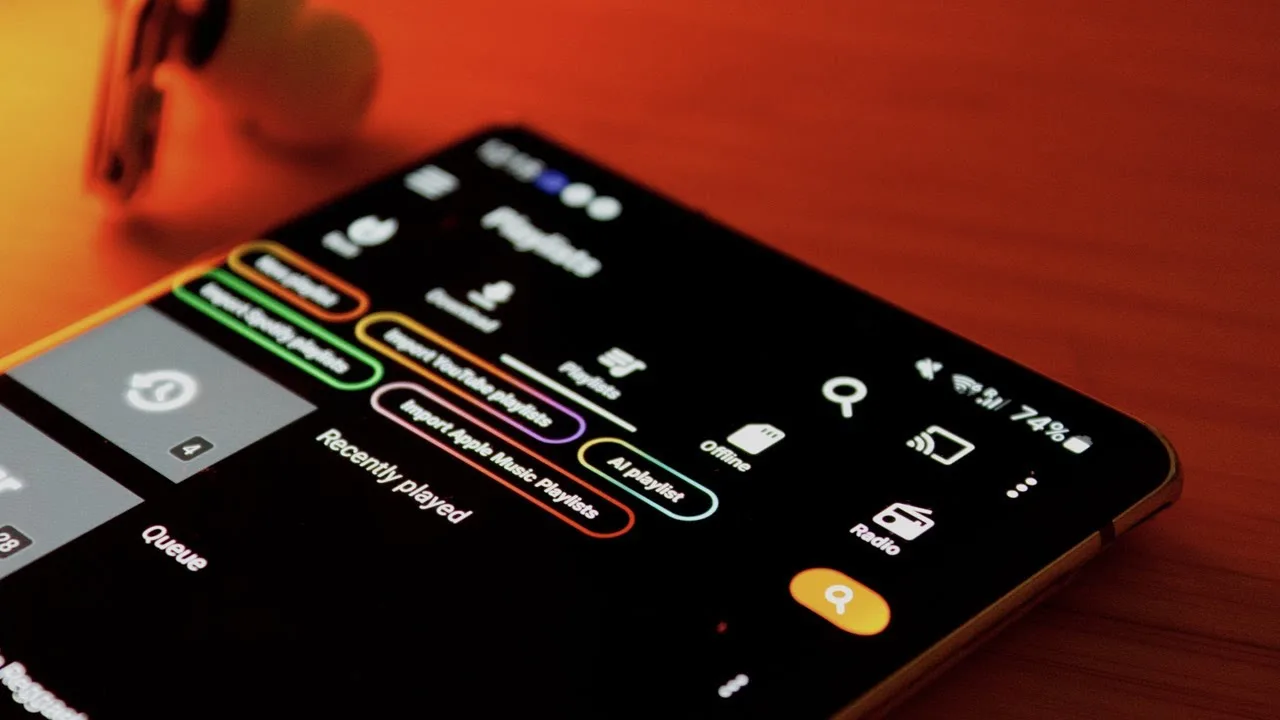
Creează un playlist dintr-o descriere
- Atinge Playlisturi în partea de jos a ecranului.
- Atinge Playlist AI în partea de sus a listei.
- Scrie un stil în Gen, dacă ai unul în minte, de exemplu hip hop din anii '90. Câmpul poate rămâne gol.
- Descrie playlistul în Descrie-ți muzica… - starea, momentul, deceniul.
- Atinge Generează.
- Ține ecranul deschis cât timp apare Se creează playlistul….
- Aplicația trece la Playlisturi și deschide playlistul nou. Atinge orice melodie ca s-o pornești.
Celelalte două căi duc la același ecran. Atinge pictograma din dreapta sus, de lângă căutare, ca să deschizi Meniu, apoi atinge Playlist AI la Instrumente. Sau derulează până la finalul paginii Acasă, unde Playlist AI se află lângă Generează muzică AI.
Prompturi care funcționează
Atinge câmpul pentru descriere și apare un exemplu gri, unul din trei - imnuri rock clasice și hituri pop pentru o excursie cu mașina, hituri dance de la începutul anilor 2000 sau un mix EDM și hip-hop cu tempo ridicat pentru antrenament. Scrie prima lui literă și câmpul preia tot exemplul.
Și cuvintele tale funcționează la fel. Numește starea și momentul, de exemplu:
- Melodii acustice liniștite pentru o duminică dimineață ploioasă
- Synth pop din anii '80 pentru un drum de noapte pe o autostradă pustie
- Pop latino energic pentru curățenie prin casă
- Balade soul lente din anii '70 pentru o cină în doi
- Indie rock cu refrene puternice pentru alergat în parc
Pune genul în Gen și restul în descriere sau scrie totul în descriere și lasă Gen gol.
Unde găsești playlistul
Este un playlist obișnuit în Playlisturi, lângă cele create de tine manual. Atinge cele trei puncte de lângă el pentru Redenumește sau Șterge playlistul. Fiecare atingere pe Generează creează un playlist nou, șterge-le pe cele pe care nu le păstrezi.
Limita zilnică
Fără Premium, generatorul are o limită zilnică. După ce o epuizezi, când atingi Playlist AI apare mesajul „Limita zilnică de playlisturi a fost atinsă" în locul ecranului, împreună cu o ofertă pentru Premium, care nu are limită. O zi mai târziu funcționează din nou.
Ce nu face playlistul AI
- Nu descarcă melodiile. Ele sunt redate în streaming de pe internet ca videoclipuri YouTube, așa că au nevoie de conexiune și nu se redau cu ecranul stins sau în fundal. Melodiile pe care vrei să le păstrezi pe telefon vin din fila Descarcă, iar rezultatele ei sunt marcate Non-YouTube, vezi cum descarci muzică pentru ascultare offline.
- Nu ține cont de ce ai ascultat înainte. Lista pornește de la cuvintele pe care le scrii.
- Nu modifică un playlist pe care îl ai deja, ci creează mereu unul nou.
- Uneori o melodie din listă nu poate fi găsită pentru redare. Treci la următoarea.
Ca să transformi același tip de descriere într-o melodie a ta în loc de un playlist, vezi cum creezi o melodie cu AI.
Întrebări
Generatorul de playlisturi AI este gratuit?
Da, cu o limită zilnică. Premium elimină limita.
Pot asculta un playlist AI offline?
Nu, melodiile lui sunt redate în streaming de pe internet. Offline poți reda melodii din fila Descarcă și fișierele muzicale de pe telefon.
Cum redenumesc sau șterg un playlist AI?
În Playlisturi atinge cele trei puncte de lângă el. Apoi alege Redenumește sau Șterge playlistul.
Ce înseamnă mesajul „Cuvinte restricționate detectate”?
Aplicația nu a putut crea un playlist din acel text. Atinge din nou Playlist AI și descrie-l altfel.


