Android මත AI සංගීත ජනකයකින් ගීතයක් සාදන්නේ කෙසේද
Android මත AT Player වචන කිහිපයකින් ගීතයක් සාදයි. මෙනුව විවෘත කර, AI සංගීතය සාදන්න තට්ටු කර, ප්රභේදයක් සහ විස්තරයක් ටයිප් කර සාදන්න තට්ටු කරන්න. ගීතයට නමක් සහ එහිම කවර රූපයක් ලැබෙන අතර, එය ඔබේ දුරකථනයේ ගොනුවක් ලෙස නොබැඳි ටැබයට එක් වේ, එබැවින් එය අන්තර්ජාලය නොමැතිව වාදනය වන අතර ඔබට එය මිතුරන්ට යැවිය හැකිය.
ගීතයක් සාදන්න
- ප්රධාන තිරයේ ඉහළ දකුණේ, සෙවුම අසල ඇති අයිකනය තට්ටු කරන්න. මෙනුව විවෘත වේ.
- මෙවලම් යටතේ AI සංගීතය සාදන්න තට්ටු කරන්න.
- යෙදුම සංගීතය සුරැකීමට අවසර දෙන්න ලෙස අසන්නේ නම්, අවසර දෙන්න. ගීතය ඔබේ දුරකථනයේ සුරැකෙන බැවින් මෙම අවසරය අවශ්ය වේ.
- ප්රභේදය තුළ ශෛලියක් ටයිප් කරන්න, උදාහරණයක් ලෙස Lo-Fi හිප් හොප් හෝ කන්ට්රි.
- ඔබේ සංගීතය විස්තර කරන්න… තුළ ගීතය විස්තර කරන්න - මනෝභාවය, කතාව, සංගීත භාණ්ඩ.
- වචන සහිත ගීතයක් සඳහා පද රචනය සාදන්න සලකුණු කර තබන්න, වාද්ය සංගීතයක් සඳහා සලකුණ ඉවත් කරන්න.
- සාදන්න තට්ටු කරන්න.
- Premium නොමැතිව පළමුව දැන්වීමක් වාදනය වන අතර, ගීතය සුරැකෙන්නේ එයින් පසුව පමණි. එය අවසානය දක්වා වාදනය නොවූයේ නම්, ප්රගති කවුළුවේ අගුළු හැරීමට දැන්වීම නරඹන්න තට්ටු කරන්න.
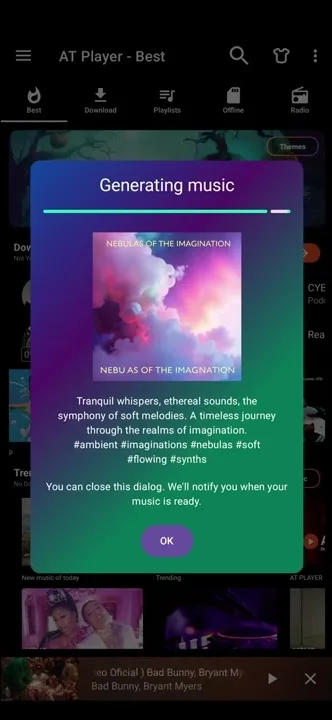
- සංගීතය සාදමින්… පිරෙන තෙක් රැඳී සිටින්න. ගීතය අවසන් වීමට පෙර කවර රූපය සහ ගීතයේ කෙටි විස්තරයක් පෙන්වයි. ඔබට කවුළුව වසා දැමිය හැකිය, ගීතය සූදානම් වූ විට යෙදුම දැනුම්දීමක් එවයි.
- කවරය සහිත සූදානම් කවුළුව පෙන්වූ විට, දැන් අහන්න තට්ටු කරන්න.
ක්ෂේත්ර දෙකම හිස්ව තැබුවහොත් යෙදුම විසින්ම ශෛලියක් තෝරා වාද්ය සංගීතයක් සාදයි. Android 13 සහ ඊට ඉහළ අනුවාදවල යෙදුම දැනුම්දීම්වලට ද අවසර ඉල්ලයි, එවිට යෙදුම වසා ඇති විටත් ගීතය සූදානම් බවේ පණිවිඩය ඔබට ලැබේ.
මුල් පිටුව හි ද පිටුවේ අවසානයේ AI සංගීතය සාදන්න බොත්තමක් ඇත.
වාදනය වන ගීතයට සමාන නව ගීතයක්
ප්ලේයරය විවෘත කර, තිත් තුන තට්ටු කර සමාන ගීතයක් සාදන්න තෝරන්න. යෙදුම ඔබ අසන ගීතයෙන් ආභාසය ලැබූ නව ගීතයක් එම දෛනික සීමාව යටතේම සාදයි. ලැයිස්තුවක ඇති YouTube ගීතයක් අසල තිත් තුනෙහි ද මෙම පේළියම ඇත.
ගීතය ඇති තැන, නොබැඳිව සහ බෙදාගැනීම
- ගීතය නොබැඳි ටැබයේ ගීත යටතේ ඇත, එය ඔබේ දුරකථනයේ Music/atplayer ෆෝල්ඩරයේ ඇති MP3 ගොනුවක් වන අතර, කලාකරු ලෙස AT Player සහ ඇල්බමය ලෙස AI Music සඳහන් වේ.
- කවර රූපය ගොනුව තුළම ඇත. එය ප්ලේයරයේ පෙන්වන අතර, ඔබ ගීතය බෙදාගන්නා විට එය සමඟම යයි.
- දුරකථනයේ ඇති ඕනෑම සංගීත ගොනුවක් මෙන්, එය අන්තර්ජාලය නොමැතිව වාදනය වේ.
- එය බෙදාගැනීමට, නොබැඳි හි ගීතය අසල ඇති තිත් තුන තට්ටු කර, බෙදාගන්න… තට්ටු කර එය යැවීමට යෙදුම තෝරන්න.
දෛනික සීමාව
ගීත සෑදීමට දෛනික සීමාවක් ඇත, නමුත් යෙදුම එහි අංකයක් පෙන්වන්නේ නැත. සීමාව අවසන් වූ පසු AI සංගීතය සාදන්න තට්ටු කළ විට "දෛනික සීමාවට ළඟා විය" ලෙස පෙන්වයි. ඉන්පසු හෙට නැවත පැමිණෙන ලෙස හෝ අසීමිත සංගීත නිර්මාණය සඳහා නොමිලේ අත්හදා බැලීමක් අරඹන ලෙස ඉල්ලා සිටී. Premium සමඟ කිසිදු සීමාවක් හෝ දැන්වීමක් නැත.
ජනකයට කළ නොහැකි දේ
- එය ආරම්භ වන්නේ ඔබේ වචනවලින් හෝ වාදනය වන ගීතයෙන් පමණි. ඔබ මුමුණන තනුවකින්, හඬ පටිගත කිරීමකින් හෝ ඔබේ ශ්රව්ය ගොනුවකින් කිසි විටෙක ආරම්භ නොවේ.
- ටෙම්පෝව, දිග හෝ ශබ්ද ගුණාත්මකභාවය සඳහා සැකසුම් නැත. ඔබට සැකසිය හැක්කේ ප්රභේදය, විස්තරය සහ ගී පද කොටුව පමණි.
- එය වරකට එක ගීතයක් පමණක් සාදයි. ගීතයක් සෑදෙමින් පවතින අතරතුර AI සංගීතය සාදන්න තට්ටු කළොත් එහි ප්රගතිය පෙන්වයි.
- එය සංගීතය බාගන්නේ නැත. සමාන ගීතයක් සාදන්න අලුත් ගීතයක් සාදයි, YouTube ගීතය කිසි විටෙක සුරකින්නේ නැත. යෙදුමේ YouTube සංගීතය ප්රවාහ කිරීමෙන් පමණක් වාදනය වන අතර, තිරය නිවා ඇති විට හෝ පසුබිමේ වාදනය නොවේ. නොබැඳිව වාදනය වන්නේ ඔබේම ගීත, ඔබේ දුරකථනයේ ඇති සංගීත ගොනු සහ බාගන්න ටැබයේ ගීතයි. නොබැඳිව ඇසීමට සංගීතය බාගන්නේ කෙසේද බලන්න.
එක් ගීතයක් වෙනුවට විස්තරයකින් සම්පූර්ණ ධාවන ලැයිස්තුවක් සෑදීමට, AI ධාවන ලැයිස්තු ජනකය බලන්න.
මේ පිළිබඳ Google පිටු: යෙදුම් අවසර වෙනස් කරන්න, දැනුම්දීම් පාලනය කරන්න.
ප්රශ්න
AI සංගීත ජනකය නොමිලේද?
ඔව්, දෛනික සීමාවක් සමඟ සහ එක් එක් ගීතය සුරැකීමට පෙර දැන්වීමක් සමඟ. Premium සමඟ කිසිදු සීමාවක් හෝ දැන්වීමක් නැත.
මගේ AI ගීතයට නොබැඳිව සවන් දිය හැකිද?
ඔව්. ගීතය ඔබේ දුරකථනයේ නොබැඳි ටැබයේ ඇති ගොනුවක් වන අතර අන්තර්ජාලය නොමැතිව වාදනය වේ.
යෙදුම "ඉහළ ඉල්ලුම" ලෙස පෙන්වන්නේ නම් කුමක් කළ යුතුද?
එම මොහොතේ යෙදුම කාර්යබහුලයි. ටික වේලාවකට පසු නැවත උත්සාහ කරන්න.
ගීතය සෑදී අවසන් වීමට පෙර මම යෙදුම වසා දැමුවා, දැන් කුමක් කළ යුතුද?
AI සංගීතය සාදන්න නැවත තට්ටු කරන්න. නොනිමි ගීතය දිගටම සෑදිය හැකි නම්, යෙදුම "නොනිමි නිර්මාණය නැවත අරඹන්න" ලෙස අසයි, එවිට ඔව් තට්ටු කරන්න.


