Ako prehrať dve videá z YouTube naraz na Androide

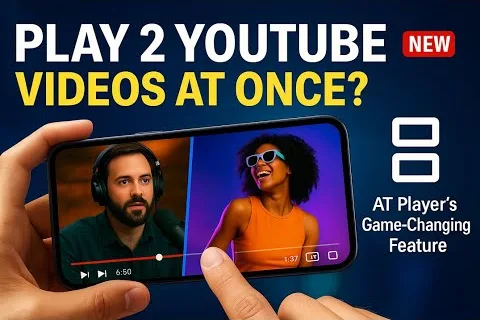
Rozdelená obrazovka v Androide zobrazí dve aplikácie naraz, no zvuk dáva vždy len jednej z nich - v Androide 12 a novšom prvé video postupne stíchne, keď sa spustí druhé. Multi-View v AT Player prehráva dve videá z YouTube spolu, jedno nad druhým. Otvorte video, ťuknite na tlačidlo s dvoma obdĺžnikmi vedľa srdiečka a vyberte druhé video.
Vstavaný spôsob - rozdelená obrazovka
Postup na telefóne Pixel, niektoré kroky vyžadujú Android 14, na iných telefónoch sa mierne líši.
- Otvorte aplikáciu YouTube a spustite video.
- Potiahnite prstom nahor od spodného okraja obrazovky, podržte a pustite.
- Ťuknite na ikonu YouTube v hornej časti jej okna.
- Ťuknite na Rozdelená obrazovka.
- V druhej polovici ťuknite na Chrome.
- Otvorte tam youtube.com a spustite druhé video.
Obe videá sú teraz na obrazovke, no zvuk má v danej chvíli len jedna aplikácia. V Androide 12 a novšom systém postupne stlmí prehrávajúcu aplikáciu, keď sa spustí iná, a tá zostane stlmená.
Stránky Google k tejto téme - dve aplikácie súčasne na telefóne Pixel, zameranie zvuku.
Prehrajte dve videá cez Multi-View
Video vyššie ukazuje starší vzhľad aplikácie, tieto kroky zodpovedajú aktuálnemu.
- Ťuknite na Hľadať v spodnej časti AT Player.
- Vyhľadajte video a ťuknite naň.
- Ak sa prehrávač neotvorí, ťuknite na lištu prehrávača dole.
- Ťuknite na tlačidlo s dvoma obdĺžnikmi pod videom, naľavo od srdiečka. Prehrávač sa zbalí do lišty a aplikácia zobrazí Režim Multi-View je aktívny. Vyberte video pre rozdelenú obrazovku.
- Vyhľadajte druhé video alebo otvorte niektorý zo svojich playlistov.
- Ťuknite na video.
- Keď sa aplikácia opýta Na ktorej obrazovke prehrať video?, ťuknite na 2.
Prehrávač sa otvorí s prvým videom hore a druhým pod ním, hrajú obe. Fungujú tu aj vaše vlastné playlisty z YouTube, pozrite si, ako importovať playlisty z YouTube.
Rýchlejšie, keď hrá video - ťuknite na tri bodky vedľa ľubovoľného videa z YouTube v zozname a ťuknite na Prehrať na rozdelenej obrazovke. Toto video sa spustí v dolnej polovici.
Ovládanie každého videa
- Tlačidlo prehrávania v prehrávači pozastaví obe videá. Tlačidlá Ďalšia a Predchádzajúca menia len horné video, ktoré pokračuje vo svojom zozname.
- Dolné video má vlastné ovládacie prvky YouTube. Ťuknutím naň ho samostatne pozastavíte, znova spustíte alebo sa posuniete na jeho časovej osi. Prehrá jedno video a na konci sa zastaví.
- Hlasitosť sa nedá nastaviť pre každé video zvlášť. Tlačidlá hlasitosti telefónu nastavujú obe, ak chcete počuť len horné, pozastavte dolné.
- Ak chcete video zmeniť, ťuknite na iné video z YouTube a vyberte 1. pre hornú alebo 2. pre dolnú polovicu. Tlačidlo na výmenu videí nie je.
- Keď počas prehrávania oboch prejdete na domovskú obrazovku, budú hrať ďalej spolu v malom okne obraz v obraze.
Ak chcete Multi-View ukončiť, otvorte prehrávač a znova ťuknite na tlačidlo s dvoma obdĺžnikmi. Aplikácia zobrazí Rozdelená obrazovka vypnutá, dolné video sa zastaví a horné hrá ďalej samo. Rovnako funguje aj Zastaviť v otázke Na ktorej obrazovke prehrať video?.
Čo aplikácia nerobí
- Neprehráva YouTube na pozadí ani pri vypnutej obrazovke a nikdy nesťahuje videá z YouTube. Hrajú len vtedy, keď ich vidíte, v aplikácii alebo v okne obraz v obraze. Ak chcete počúvať hudbu pri vypnutej obrazovke, pozrite si, ako stiahnuť hudbu na počúvanie offline.
- Multi-View je len pre YouTube. Rádio, stiahnuté skladby a súbory v telefóne sa prehrávajú bežným spôsobom.
- Dve videá, nie viac, vždy jedno nad druhým. Aj keď telefón otočíte na šírku, delia sa o obrazovku hore a dole.
- Dolné video sa neprehráva samo. Ak ho spustíte, keď je horné pozastavené, spustí sa aj horné.
Otázky
Dokáže Android prehrať dve videá z YouTube naraz bez aplikácie?
Rozdelená obrazovka zobrazí dve aplikácie, napríklad YouTube a Chrome. Zvuk však v danej chvíli prehráva len jedna z nich.
Môžem nastaviť hlasitosť každého videa?
Nie, obe sa riadia tlačidlami hlasitosti telefónu. Ak chcete počuť len horné video, pozastavte dolné.
Hrajú obe videá ďalej, keď odídem z aplikácie?
Áno, v okne obraz v obraze, kým je obrazovka zapnutá. Pri vypnutej obrazovke sa YouTube zastaví.


