Så använder du en AI-spellistegenerator på Android

I AT Player öppnar du fliken Spellistor, trycker på AI-spellista, beskriver vad du vill höra och trycker på Skapa. Appen öppnar sedan en ny spellista med cirka 30 låtar och ett namn som den har valt själv. Det är gratis, med en daglig gräns.
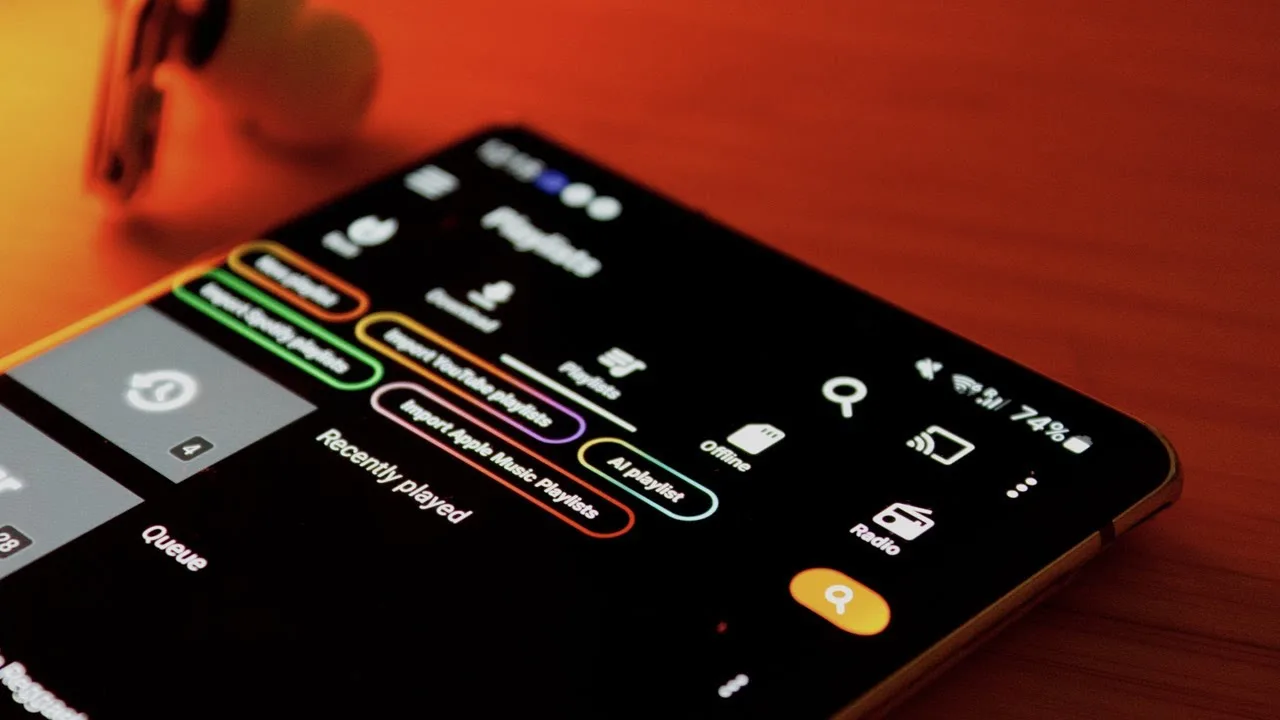
Skapa en spellista utifrån en beskrivning
- Tryck på Spellistor längst ner på skärmen.
- Tryck på AI-spellista högst upp i listan.
- Skriv en stil i Genre om du har någon i tankarna, till exempel 90-talshiphop. Fältet kan lämnas tomt.
- Beskriv spellistan i Beskriv din musik… - stämningen, tillfället, årtiondet.
- Tryck på Skapa.
- Låt skärmen vara öppen medan Skapar spellista… visas.
- Appen växlar till Spellistor och öppnar den nya spellistan. Tryck på valfri låt för att spela den.
De två andra vägarna leder till samma skärm. Tryck på ikonen uppe till höger, bredvid sök, för att öppna Meny och tryck på AI-spellista under Verktyg. Eller scrolla till slutet av Hem, där AI-spellista ligger bredvid Skapa AI-musik.
Prompter som fungerar
Tryck på beskrivningsfältet så visas ett grått exempel, ett av tre - klassiska rockhymner och pophits till en bilresa, danshits från tidigt 2000-tal eller en träningsmix med EDM och hiphop i högt tempo. Skriv exemplets första bokstav så fyller fältet i hela exemplet.
Dina egna ord fungerar på samma sätt. Ange stämningen och tillfället, till exempel så här:
- Lugna akustiska låtar till en regnig söndagsmorgon
- 80-talssynthpop till en nattlig bilfärd på en tom motorväg
- Glad latinpop till storstädningen hemma
- Långsamma soulballader från 70-talet till en middag för två
- Indierock med stora refränger till en löptur i parken
Skriv genren i Genre och resten i beskrivningen, eller skriv allt i beskrivningen och lämna Genre tomt.
Här hamnar spellistan
Det är en vanlig spellista i Spellistor, bredvid dem du har skapat själv. Tryck på de tre punkterna bredvid den för att välja Byt namn eller Ta bort spellista. Varje tryck på Skapa gör en ny spellista, så ta bort dem du inte vill behålla.
Den dagliga gränsen
Utan Premium har generatorn en daglig gräns. När den är förbrukad visar ett tryck på AI-spellista Daglig gräns för spellistor nådd i stället för skärmen, tillsammans med ett erbjudande om Premium, som saknar gräns. En dag senare fungerar det igen.
Det här gör inte AI-spellistan
- Den laddar inte ner låtarna. De streamas över internet som YouTube-videor, så de kräver en anslutning och spelas inte med skärmen avstängd eller i bakgrunden. Låtar som du vill ha kvar på telefonen hämtar du från fliken Ladda ner, där resultaten är märkta Inte YouTube, se så laddar du ner musik för att lyssna offline.
- Den tittar inte på vad du har spelat tidigare. Listan bygger på orden du skriver.
- Den ändrar inte en spellista du redan har, den skapar alltid en ny.
- Ibland går det inte att hitta en låt från listan för uppspelning. Hoppa då till nästa.
Om du vill göra om samma slags beskrivning till en egen låt i stället för en spellista, se så gör du en låt med AI.
Frågor
Är AI-spellistegeneratorn gratis?
Ja, med en daglig gräns. Premium tar bort gränsen.
Kan jag lyssna på en AI-spellista offline?
Nej, låtarna streamas över internet. Offline kan du spela låtar från fliken Ladda ner och musikfiler på telefonen.
Hur byter jag namn på eller tar bort en AI-spellista?
Tryck på de tre punkterna bredvid den i Spellistor. Välj sedan Byt namn eller Ta bort spellista.
Vad betyder Otillåtna ord upptäcktes?
Appen kunde inte skapa en spellista utifrån den texten. Tryck på AI-spellista igen och beskriv det med andra ord.


