Androidలో AI ప్లేజాబితా జనరేటర్ను ఎలా ఉపయోగించాలి

AT Playerలో ప్లేజాబితాలు ట్యాబ్ను తెరిచి, AI ప్లేజాబితా నొక్కండి, మీరు ఏమి వినాలనుకుంటున్నారో వివరించి సృష్టించు నొక్కండి. ఆపై యాప్ తానే ఎంచుకున్న పేరుతో సుమారు 30 పాటలున్న కొత్త ప్లేజాబితాను తెరుస్తుంది. ఇది ఉచితం, రోజువారీ పరిమితితో.
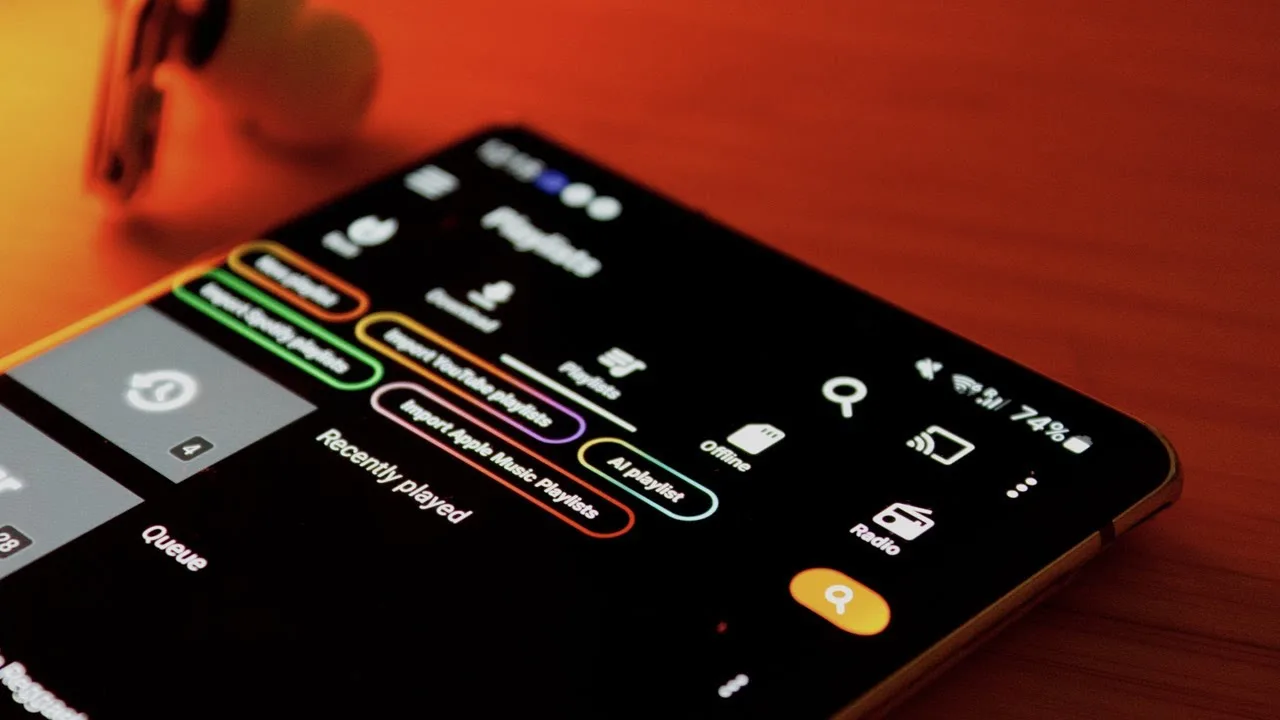
వివరణ నుండి ప్లేజాబితాను తయారు చేయండి
- స్క్రీన్ దిగువన ఉన్న ప్లేజాబితాలు నొక్కండి.
- జాబితా పైభాగంలో ఉన్న AI ప్లేజాబితా నొక్కండి.
- మీ మనసులో ఏదైనా శైలి ఉంటే దాన్ని శైలి ఫీల్డ్లో టైప్ చేయండి, ఉదాహరణకు 90ల హిప్ హాప్. దీన్ని ఖాళీగా కూడా వదిలేయవచ్చు.
- మీ సంగీతాన్ని వివరించండి… ఫీల్డ్లో ప్లేజాబితాను వివరించండి - మూడ్, సందర్భం, దశాబ్దం.
- సృష్టించు నొక్కండి.
- ప్లేజాబితాను సృష్టిస్తోంది… కనిపిస్తున్నంత సేపు స్క్రీన్ను తెరిచే ఉంచండి.
- యాప్ ప్లేజాబితాలు ట్యాబ్కు మారి కొత్త ప్లేజాబితాను తెరుస్తుంది. ఏదైనా పాటను ప్లే చేయడానికి దానిపై నొక్కండి.
మరో రెండు మార్గాలు కూడా అదే స్క్రీన్కు తీసుకెళ్తాయి. పైన కుడివైపు శోధన పక్కన ఉన్న ఐకాన్ను నొక్కి మెనూ తెరవండి, ఆపై సాధనాలు కింద ఉన్న AI ప్లేజాబితా నొక్కండి. లేదా హోమ్ చివరి వరకు స్క్రోల్ చేయండి, అక్కడ AI సంగీతాన్ని సృష్టించండి పక్కనే AI ప్లేజాబితా ఉంటుంది.
పనిచేసే ప్రాంప్ట్లు
వివరణ ఫీల్డ్ను నొక్కితే, మూడింటిలో ఒక బూడిద రంగు ఉదాహరణ కనిపిస్తుంది - రోడ్ ట్రిప్ కోసం క్లాసిక్ రాక్ గీతాలు మరియు పాప్ హిట్లు, 2000ల ప్రారంభంలోని డ్యాన్స్ హిట్లు, లేదా హై-టెంపో EDM మరియు హిప్-హాప్ వర్కౌట్ మిక్స్. దాని మొదటి అక్షరాన్ని టైప్ చేస్తే, ఆ ఉదాహరణ మొత్తం ఫీల్డ్లో నిండిపోతుంది.
మీ సొంత మాటలు కూడా అలాగే పనిచేస్తాయి. మూడ్ను, సందర్భాన్ని ఇలా చెప్పండి:
- వర్షం కురిసే ఆదివారం ఉదయం కోసం ప్రశాంతమైన అకౌస్టిక్ పాటలు
- ఖాళీ హైవేపై రాత్రి డ్రైవ్ కోసం 80ల సింథ్ పాప్
- ఇల్లు శుభ్రం చేసేటప్పుడు వినడానికి ఉత్సాహభరితమైన లాటిన్ పాప్
- ఇద్దరి డిన్నర్ కోసం 70ల నాటి నెమ్మదైన సోల్ బల్లాడ్లు
- పార్క్లో పరుగు కోసం శక్తివంతమైన కోరస్లున్న ఇండీ రాక్
శైలిని శైలి ఫీల్డ్లో, మిగతాదాన్ని వివరణలో రాయండి, లేదా అంతా వివరణలోనే రాసి శైలిని ఖాళీగా వదిలేయండి.
ప్లేజాబితా ఎక్కడ ఉంటుంది
ఇది ప్లేజాబితాలు ట్యాబ్లో, మీరు స్వయంగా తయారు చేసిన ప్లేజాబితాల పక్కనే ఉండే సాధారణ ప్లేజాబితా. పేరు మార్చు లేదా ప్లేజాబితాను తొలగించు కోసం దాని పక్కన ఉన్న మూడు చుక్కలను నొక్కండి. సృష్టించు నొక్కిన ప్రతిసారీ కొత్త ప్లేజాబితా తయారవుతుంది, మీరు ఉంచుకోని వాటిని తొలగించండి.
రోజువారీ పరిమితి
Premium లేకుండా జనరేటర్కు రోజువారీ పరిమితి ఉంటుంది. అది పూర్తయిన తర్వాత AI ప్లేజాబితా నొక్కితే, స్క్రీన్కు బదులుగా రోజువారీ ప్లేజాబితా పరిమితి చేరుకుంది అనే సందేశం కనిపిస్తుంది, దానితో పాటు పరిమితి లేని Premium ఆఫర్ ఉంటుంది. ఒక రోజు తర్వాత అది మళ్లీ పనిచేస్తుంది.
AI ప్లేజాబితా ఏమి చేయదు
- ఇది పాటలను డౌన్లోడ్ చేయదు. అవి ఇంటర్నెట్ ద్వారా YouTube వీడియోలుగా స్ట్రీమ్ అవుతాయి, కాబట్టి వాటికి కనెక్షన్ అవసరం, అవి స్క్రీన్ ఆఫ్లో లేదా బ్యాక్గ్రౌండ్లో ప్లే కావు. ఫోన్లో ఉంచుకోవాల్సిన పాటలు డౌన్లోడ్ ట్యాబ్ నుండి వస్తాయి, దాని ఫలితాలపై YouTube కాదు అనే గుర్తు ఉంటుంది, ఆఫ్లైన్లో వినడానికి సంగీతాన్ని ఎలా డౌన్లోడ్ చేయాలి చూడండి.
- ఇది మీరు ఇంతకు ముందు ప్లే చేసిన వాటిని పరిగణించదు. జాబితా మీరు టైప్ చేసిన పదాల నుండే వస్తుంది.
- ఇది మీ దగ్గర ఇప్పటికే ఉన్న ప్లేజాబితాను మార్చదు, ఎప్పుడూ కొత్తదాన్నే తయారు చేస్తుంది.
- అప్పుడప్పుడు జాబితాలోని ఏదైనా పాట ప్లే చేయడానికి దొరకకపోవచ్చు. తర్వాతి పాటకు స్కిప్ చేయండి.
ప్లేజాబితాకు బదులుగా అదే రకమైన వివరణను మీ సొంత పాటగా మార్చడానికి, AIతో పాటను ఎలా తయారు చేయాలి చూడండి.
ప్రశ్నలు
AI ప్లేజాబితా జనరేటర్ ఉచితమా?
అవును, రోజువారీ పరిమితితో. Premium ఆ పరిమితిని తొలగిస్తుంది.
AI ప్లేజాబితాను ఆఫ్లైన్లో వినవచ్చా?
లేదు, దాని పాటలు ఇంటర్నెట్ ద్వారా స్ట్రీమ్ అవుతాయి. ఆఫ్లైన్లో మీరు డౌన్లోడ్ ట్యాబ్లోని పాటలను, మీ ఫోన్లోని మ్యూజిక్ ఫైల్స్ను ప్లే చేయవచ్చు.
AI ప్లేజాబితా పేరు మార్చడం లేదా తొలగించడం ఎలా?
ప్లేజాబితాలు ట్యాబ్లో దాని పక్కన ఉన్న మూడు చుక్కలను నొక్కండి. ఆపై పేరు మార్చు లేదా ప్లేజాబితాను తొలగించు ఎంచుకోండి.
"నిషేధిత పదాలు గుర్తించబడ్డాయి" అంటే ఏమిటి?
ఆ టెక్స్ట్ నుండి యాప్ ప్లేజాబితాను తయారు చేయలేకపోయింది. మళ్లీ AI ప్లేజాబితా నొక్కి, వేరే పదాలతో వివరించండి.


