วิธีสร้างเพลงด้วยตัวสร้างเพลง AI บน Android
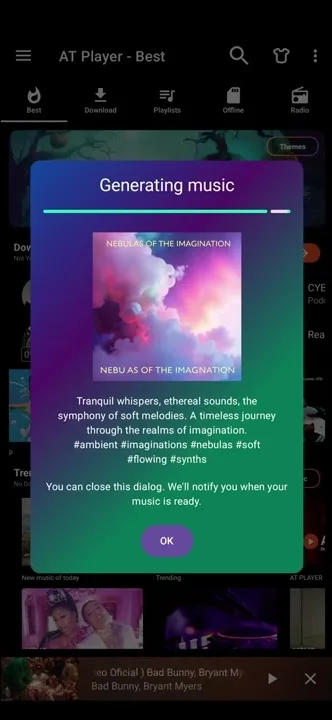
AT Player บน Android สร้างเพลงได้จากคำไม่กี่คำ เปิด เมนู แตะ สร้างเพลงด้วย AI พิมพ์แนวเพลงและคำอธิบาย แล้วแตะ สร้าง เพลงจะได้ชื่อและภาพปกของตัวเอง แล้วไปอยู่ในแท็บ ออฟไลน์ เป็นไฟล์ในโทรศัพท์ของคุณ จึงเล่นได้โดยไม่ต้องใช้อินเทอร์เน็ตและส่งให้เพื่อนได้
สร้างเพลง
- แตะไอคอนที่มุมขวาบนของหน้าจอหลัก ข้างช่องค้นหา เมนู จะเปิดขึ้น
- ใต้ เครื่องมือ แตะ สร้างเพลงด้วย AI
- หากแอปถาม อนุญาตให้บันทึกเพลง ให้อนุญาต เพลงจะถูกบันทึกลงในโทรศัพท์ของคุณจึงต้องใช้สิทธิ์นี้
- พิมพ์สไตล์เพลงในช่อง แนวเพลง เช่น Lo-Fi ฮิปฮอป หรือคันทรี
- อธิบายเพลงในช่อง อธิบายเพลงที่คุณต้องการ… - อารมณ์ เรื่องราว และเครื่องดนตรี
- เลือก สร้างเนื้อเพลง ไว้หากต้องการเพลงที่มีเนื้อร้อง หรือยกเลิกการเลือกหากต้องการเพลงบรรเลง
- แตะ สร้าง
- หากไม่มี Premium โฆษณาจะเล่นก่อน และเพลงจะถูกบันทึกหลังโฆษณาจบเท่านั้น หากโฆษณาเล่นไม่จบ ให้แตะ ดูโฆษณาเพื่อปลดล็อก ในหน้าต่างแสดงความคืบหน้า
- รอจนแถบ กำลังสร้างเพลง… เต็ม ภาพปกและคำอธิบายสั้นๆ ของเพลงจะแสดงขึ้นก่อนเพลงเสร็จ คุณปิดหน้าต่างได้ แอปจะส่งการแจ้งเตือนเมื่อเพลงพร้อมแล้ว
- เมื่อหน้าต่างแจ้งว่าเพลงพร้อมแสดงขึ้นพร้อมภาพปก ให้แตะ ฟังเลย
หากเว้นว่างทั้งสองช่อง แอปจะเลือกสไตล์เองและสร้างเพลงบรรเลง บน Android 13 ขึ้นไป แอปจะขออนุญาตแสดงการแจ้งเตือนด้วย เพื่อให้ข้อความแจ้งว่าเพลงพร้อมแล้วส่งถึงคุณได้แม้ปิดแอปอยู่
ใน หน้าแรก ก็มีปุ่ม สร้างเพลงด้วย AI เช่นกัน อยู่ที่ท้ายหน้า
สร้างเพลงใหม่ที่คล้ายกับเพลงที่กำลังเล่น
เปิดหน้าเล่นเพลง แตะจุดสามจุด แล้วเลือก สร้างเพลงที่คล้ายกัน แอปจะสร้างเพลงใหม่ที่ได้แรงบันดาลใจจากเพลงที่คุณกำลังฟัง โดยนับรวมในขีดจำกัดรายวันเดียวกัน ตัวเลือกเดียวกันนี้ยังอยู่ในเมนูจุดสามจุดข้างเพลง YouTube ในรายการด้วย
เพลงอยู่ที่ไหน การฟังออฟไลน์และการแชร์
- เพลงอยู่ในแท็บ ออฟไลน์ ใต้ เพลง เป็นไฟล์ MP3 ในโฟลเดอร์ Music/atplayer ของโทรศัพท์ โดยมี AT Player เป็นศิลปินและ AI Music เป็นอัลบั้ม
- ภาพปกฝังอยู่ในไฟล์ แสดงในหน้าเล่นเพลง และติดไปกับเพลงเมื่อคุณแชร์
- เล่นได้โดยไม่ต้องใช้อินเทอร์เน็ต เหมือนไฟล์เพลงอื่นๆ ในโทรศัพท์
- หากต้องการแชร์ ให้แตะจุดสามจุดข้างเพลงใน ออฟไลน์ แตะ แชร์… แล้วเลือกแอปที่จะใช้ส่ง
ขีดจำกัดรายวัน
การสร้างเพลงมีขีดจำกัดต่อวัน โดยแอปจะไม่แสดงจำนวนที่เหลือ เมื่อใช้ครบแล้ว การแตะ สร้างเพลงด้วย AI จะแสดงข้อความ ถึงขีดจำกัดรายวันแล้ว และชวนให้คุณกลับมาใหม่พรุ่งนี้ หรือเริ่มทดลองใช้ฟรีเพื่อสร้างเพลงได้ไม่จำกัด Premium ไม่มีขีดจำกัดและไม่มีโฆษณา
สิ่งที่ตัวสร้างเพลงทำไม่ได้
- ตัวสร้างเพลงเริ่มจากคำอธิบายของคุณหรือจากเพลงที่กำลังเล่นเท่านั้น ไม่สามารถเริ่มจากการฮัมเพลง เสียงที่บันทึกไว้ หรือไฟล์เสียงของคุณได้
- ไม่มีการตั้งค่าจังหวะ ความยาว หรือคุณภาพเสียง สิ่งที่คุณกำหนดได้มีเพียงแนวเพลง คำอธิบาย และช่องเนื้อเพลงเท่านั้น
- สร้างได้ครั้งละหนึ่งเพลง หากแตะ สร้างเพลงด้วย AI ขณะที่กำลังสร้างเพลงอยู่ แอปจะแสดงความคืบหน้าของเพลงนั้น
- ตัวสร้างเพลงไม่ได้ดาวน์โหลดเพลง สร้างเพลงที่คล้ายกัน จะสร้างเพลงใหม่ และไม่บันทึกเพลงจาก YouTube โดยเด็ดขาด เพลงจาก YouTube ในแอปเป็นการสตรีมเท่านั้น และจะไม่เล่นเมื่อปิดหน้าจอหรือในเบื้องหลัง สิ่งที่เล่นแบบออฟไลน์ได้คือเพลงที่คุณสร้างเอง ไฟล์เพลงในโทรศัพท์ของคุณ และเพลงจากแท็บ ดาวน์โหลด ดูเพิ่มเติมที่วิธีดาวน์โหลดเพลงเพื่อฟังแบบออฟไลน์
หากต้องการสร้างทั้งเพลย์ลิสต์จากคำอธิบายแทนที่จะเป็นเพลงเดียว ดูที่ตัวสร้างเพลย์ลิสต์ด้วย AI
หน้าของ Google เกี่ยวกับเรื่องนี้: เปลี่ยนสิทธิ์ของแอป, ควบคุมการแจ้งเตือน
คำถาม
ตัวสร้างเพลงด้วย AI ใช้ฟรีไหม?
ฟรี โดยมีขีดจำกัดรายวันและมีโฆษณาก่อนบันทึกแต่ละเพลง Premium ไม่มีขีดจำกัดและไม่มีโฆษณา
ฟังเพลง AI ของฉันแบบออฟไลน์ได้ไหม?
ได้ เพลงจะเป็นไฟล์ในโทรศัพท์ของคุณอยู่ในแท็บ ออฟไลน์ และเล่นได้โดยไม่ต้องใช้อินเทอร์เน็ต
ถ้าแอปแจ้งว่า มีผู้ใช้งานจำนวนมาก ต้องทำอย่างไร?
ขณะนั้นแอปมีผู้ใช้งานหนาแน่น ลองอีกครั้งในอีกสักครู่
ฉันปิดแอปก่อนที่เพลงจะสร้างเสร็จ ต้องทำอย่างไร?
แตะ สร้างเพลงด้วย AI อีกครั้ง หากเพลงที่ยังไม่เสร็จสามารถสร้างต่อได้ แอปจะถามว่า สร้างเพลงที่ค้างไว้ต่อ ให้แตะ ใช่


