如何在 Android 上用 AI 音樂產生器製作歌曲
更新於
閱讀時間 4 分鐘
Android 版 AT Player 只要幾個字就能做出一首歌。開啟選單,點按產生 AI 音樂,輸入曲風和描述,再點按產生。歌曲會有自己的名稱和專屬封面,並以手機檔案的形式出現在離線分頁,不用網路也能播放,還能傳給朋友。
製作歌曲
- 點按主畫面右上角、搜尋旁邊的圖示,選單隨即開啟。
- 在工具下方點按產生 AI 音樂。
- 如果 App 詢問允許儲存音樂,請允許。歌曲會儲存在你的手機上,因此需要這項權限。
- 在曲風中輸入風格,例如 Lo-Fi 嘻哈或鄉村。
- 在描述你想要的音樂…中描述這首歌:氛圍、故事、樂器。
- 想要有歌詞的歌曲,就保持勾選產生歌詞;想要純音樂,就取消勾選。
- 點按產生。
- 沒有 Premium 時會先播放一則廣告,廣告播完後歌曲才會儲存。如果廣告沒有播到最後,請在進度視窗中點按觀看廣告解鎖。
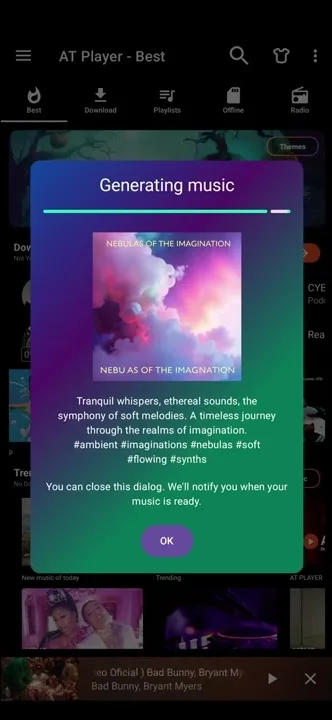
- 等待正在產生音樂…的進度跑完。歌曲完成前,會先顯示封面和一段簡短的歌曲介紹。你可以關閉視窗,歌曲完成時 App 會傳送通知。
- 出現附有封面的完成視窗時,點按立即聆聽。
兩個欄位都留空的話,App 會自行挑選風格,並製作一首純音樂。在 Android 13 以上版本,App 也會要求你允許通知,這樣即使關閉 App,也能收到歌曲完成的通知。
首頁最下方也有產生 AI 音樂按鈕。
製作一首和正在播放的歌曲相似的新歌
開啟播放器,點按三點圖示,選擇產生相似歌曲。App 會以你正在聽的歌曲為靈感製作一首新歌,同樣計入每日次數限制。清單中 YouTube 歌曲旁的三點選單裡也有這個選項。
歌曲在哪裡、離線播放與分享
- 歌曲位於離線分頁的歌曲中,是存放在手機 Music/atplayer 資料夾裡的 MP3 檔案,演出者為 AT Player,專輯為 AI Music。
- 封面內嵌在檔案中,會顯示在播放器上,分享歌曲時也會一起傳送。
- 和手機上的任何音樂檔案一樣,不用網路也能播放。
- 若要分享,請在離線中點按歌曲旁的三點圖示,點按分享…,再選擇要用來傳送的 App。
每日上限
產生歌曲有每日上限,App 不會顯示具體次數。用完之後,點按產生 AI 音樂會顯示「已達每日上限」,並請你明天再來,或開始免費試用,享受無限次音樂產生。Premium 沒有上限,也沒有廣告。
產生器做不到的事
- 它只能從你輸入的文字或正在播放的歌曲開始創作,無法使用哼唱、錄音或你自己的音訊檔案。
- 沒有節奏、長度或音質的設定。你能設定的只有曲風、描述和歌詞勾選框。
- 一次只能產生一首歌。歌曲產生期間點按產生 AI 音樂,會顯示目前的進度。
- 它不會下載音樂。產生相似歌曲會產生一首全新的歌曲,絕不會儲存 YouTube 上的那首歌。App 中的 YouTube 音樂僅以串流方式播放,無法在螢幕關閉時或在背景播放。可以離線播放的是你自己的歌曲、手機上的音樂檔案,以及下載分頁中的歌曲,請參閱如何下載音樂離線聆聽。
如果想依描述產生整份播放清單,而不只是一首歌,請參閱AI 播放清單產生器。
問題
AI 音樂產生器是免費的嗎?
是的,但有每日上限,而且每首歌儲存前會先播放一則廣告。Premium 沒有上限,也沒有廣告。
我可以離線聽自己的 AI 歌曲嗎?
可以。這首歌是存在手機上的檔案,位於「離線」分頁,不需網路就能播放。
App 顯示「需求量大」怎麼辦?
這表示 App 當下正忙碌。請稍後再試一次。
歌曲還沒產生完我就關掉 App 了,怎麼辦?
再點按一次「產生 AI 音樂」。如果未完成的歌曲可以繼續產生,App 會詢問「繼續未完成的產生作業」,請點按「是」。


