Android પર AI મ્યુઝિક જનરેટરથી ગીત કેવી રીતે બનાવવું
Android પર AT Player થોડા શબ્દોમાંથી ગીત બનાવે છે. મેનૂ ખોલો, AI મ્યુઝિક બનાવો પર ટૅપ કરો, શૈલી અને વર્ણન લખો અને બનાવો પર ટૅપ કરો. ગીતને નામ અને પોતાનું કવર આર્ટ મળે છે અને તે તમારા ફોન પર ફાઇલ તરીકે ઑફલાઇન ટૅબમાં આવી જાય છે, એટલે તે ઇન્ટરનેટ વિના વાગે છે અને તમે તેને મિત્રોને મોકલી શકો છો.
ગીત બનાવો
- મુખ્ય સ્ક્રીનની ઉપર જમણી બાજુએ, શોધની બાજુમાં આવેલા આઇકન પર ટૅપ કરો. મેનૂ ખૂલશે.
- સાધનો હેઠળ AI મ્યુઝિક બનાવો પર ટૅપ કરો.
- જો ઍપ મ્યુઝિક સાચવવાની મંજૂરી આપો પૂછે, તો મંજૂરી આપો. ગીત તમારા ફોન પર સાચવવામાં આવે છે અને તેના માટે આ પરવાનગી જરૂરી છે.
- શૈલીમાં સ્ટાઇલ લખો, ઉદાહરણ તરીકે લો-ફાઇ હિપ હોપ અથવા કન્ટ્રી.
- તમારા મ્યુઝિકનું વર્ણન કરો…માં ગીતનું વર્ણન કરો - મૂડ, વાર્તા, વાદ્યો.
- શબ્દોવાળા ગીત માટે ગીતના શબ્દો બનાવો પર ટિક રહેવા દો, ઇન્સ્ટ્રુમેન્ટલ ગીત માટે ટિક કાઢી નાખો.
- બનાવો પર ટૅપ કરો.
- Premium વિના પહેલાં એક જાહેરાત ચાલે છે, ગીત તેના પછી જ સાચવાય છે. જો જાહેરાત અંત સુધી ન ચાલી હોય, તો પ્રોગ્રેસ વિન્ડોમાં અનલૉક કરવા જાહેરાત જુઓ પર ટૅપ કરો.
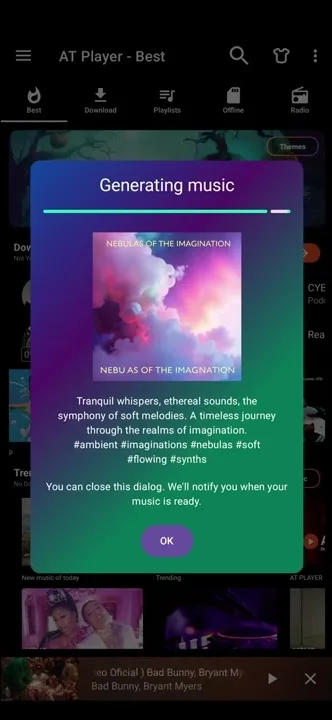
- મ્યુઝિક બની રહ્યું છે… ભરાય ત્યાં સુધી રાહ જુઓ. ગીત પૂરું થાય તે પહેલાં કવર આર્ટ અને ગીતનું ટૂંકું વર્ણન દેખાય છે. તમે વિન્ડો બંધ કરી શકો છો, ગીત તૈયાર થાય ત્યારે ઍપ નોટિફિકેશન મોકલે છે.
- કવર સાથેની તૈયાર વિન્ડો દેખાય ત્યારે હમણાં સાંભળો પર ટૅપ કરો.
બંને ફીલ્ડ ખાલી છોડો, તો ઍપ જાતે સ્ટાઇલ પસંદ કરે છે અને ઇન્સ્ટ્રુમેન્ટલ ગીત બનાવે છે. Android 13 અને તેથી નવા વર્ઝન પર ઍપ નોટિફિકેશનની મંજૂરી પણ માગે છે, જેથી ઍપ બંધ હોય ત્યારે પણ ગીત તૈયાર હોવાનો સંદેશ તમારા સુધી પહોંચે.
હોમ પર પણ પેજના અંતે AI મ્યુઝિક બનાવો બટન છે.
વાગી રહેલા ગીત જેવું નવું ગીત
પ્લેયર ખોલો, ત્રણ ટપકાં પર ટૅપ કરો અને સમાન ગીત બનાવો પસંદ કરો. તમે સાંભળી રહ્યા છો તે ગીતથી પ્રેરિત નવું ગીત ઍપ બનાવે છે, એ જ દૈનિક મર્યાદા હેઠળ. લિસ્ટમાં YouTube ગીતની બાજુનાં ત્રણ ટપકાંમાં પણ આ જ વિકલ્પ છે.
ગીત ક્યાં છે, ઑફલાઇન સાંભળવું અને શેર કરવું
- ગીત ઑફલાઇન ટૅબમાં ગીતો હેઠળ છે. તે તમારા ફોનના Music/atplayer ફોલ્ડરમાં MP3 ફાઇલ છે, જેમાં કલાકાર AT Player અને આલ્બમ AI Music છે.
- કવર આર્ટ ફાઇલની અંદર જ છે. તે પ્લેયરમાં દેખાય છે અને તમે ગીત શેર કરો ત્યારે ગીતની સાથે જ જાય છે.
- ફોન પરની કોઈ પણ મ્યુઝિક ફાઇલની જેમ, તે ઇન્ટરનેટ વિના વાગે છે.
- તેને શેર કરવા માટે ઑફલાઇનમાં ગીતની બાજુનાં ત્રણ ટપકાં પર ટૅપ કરો, શેર કરો… પર ટૅપ કરો અને જે ઍપથી મોકલવું હોય તે પસંદ કરો.
દૈનિક મર્યાદા
ગીતો બનાવવાની દૈનિક મર્યાદા છે, ઍપ કોઈ સંખ્યા બતાવતી નથી. મર્યાદા પૂરી થઈ જાય ત્યારે AI મ્યુઝિક બનાવો પર ટૅપ કરતાં "દૈનિક મર્યાદા પૂરી થઈ" દેખાય છે અને ઍપ તમને કાલે પાછા આવવા અથવા અમર્યાદિત મ્યુઝિક બનાવવા માટે મફત ટ્રાયલ શરૂ કરવાનું કહે છે. Premiumમાં કોઈ મર્યાદા નથી અને કોઈ જાહેરાત નથી.
જનરેટર શું નથી કરતું
- તે તમારા શબ્દો અથવા વાગી રહેલા ગીતથી શરૂ કરે છે, ક્યારેય તમારા ગણગણાટ, વૉઇસ રેકોર્ડિંગ કે તમારી ઑડિયો ફાઇલથી નહીં.
- ટેમ્પો, લંબાઈ કે સાઉન્ડ ક્વૉલિટી માટે કોઈ સેટિંગ નથી. તમે ફક્ત શૈલી, વર્ણન અને ગીતના શબ્દોનું બૉક્સ સેટ કરો છો.
- તે એક સમયે એક જ ગીત બનાવે છે. ગીત બની રહ્યું હોય ત્યારે AI મ્યુઝિક બનાવો પર ટૅપ કરવાથી તેની પ્રગતિ દેખાય છે.
- તે મ્યુઝિક ડાઉનલોડ કરતું નથી. સમાન ગીત બનાવો નવું ગીત બનાવે છે, તે ક્યારેય YouTube ગીતને સાચવતું નથી. ઍપમાં YouTube મ્યુઝિક ફક્ત સ્ટ્રીમ થાય છે અને સ્ક્રીન બંધ હોય ત્યારે કે બૅકગ્રાઉન્ડમાં વાગતું નથી. ઑફલાઇન જે વાગે છે તે તમારાં પોતાનાં ગીતો, તમારા ફોન પરની મ્યુઝિક ફાઇલો અને ડાઉનલોડ ટૅબનાં ગીતો છે, જુઓ ઑફલાઇન સાંભળવા માટે મ્યુઝિક કેવી રીતે ડાઉનલોડ કરવું.
એક ગીતને બદલે વર્ણન પરથી આખું પ્લેલિસ્ટ બનાવવા માટે, જુઓ AI પ્લેલિસ્ટ જનરેટર.
આ વિશે Googleનાં પેજ: ઍપની પરવાનગીઓ બદલો, નોટિફિકેશન નિયંત્રિત કરો.
પ્રશ્નો
શું AI મ્યુઝિક જનરેટર મફત છે?
હા, દૈનિક મર્યાદા સાથે અને દરેક ગીત સાચવાય તે પહેલાં એક જાહેરાત સાથે. Premiumમાં કોઈ મર્યાદા નથી અને કોઈ જાહેરાત નથી.
શું હું મારું AI ગીત ઑફલાઇન સાંભળી શકું?
હા. ગીત તમારા ફોન પર ઑફલાઇન ટૅબમાં એક ફાઇલ છે અને ઇન્ટરનેટ વિના વાગે છે.
જો ઍપ "વધુ માંગ" બતાવે તો શું કરવું?
તે સમયે ઍપ વ્યસ્ત છે. થોડી વાર પછી ફરી પ્રયાસ કરો.
ગીત પૂરું થાય તે પહેલાં મેં ઍપ બંધ કરી દીધી, હવે શું?
"AI મ્યુઝિક બનાવો" પર ફરી ટૅપ કરો. જો અધૂરું ગીત આગળ બની શકે, તો ઍપ "અધૂરું ગીત બનાવવાનું ફરી ચાલુ કરો" પૂછે છે, "હા" પર ટૅપ કરો.


