Android પર AI પ્લેલિસ્ટ જનરેટરનો ઉપયોગ કેવી રીતે કરવો

AT Player માં પ્લેલિસ્ટ ટેબ ખોલો, AI પ્લેલિસ્ટ પર ટૅપ કરો, તમે શું સાંભળવા માગો છો તેનું વર્ણન કરો અને બનાવો પર ટૅપ કરો. પછી ઍપ લગભગ 30 ગીતોની નવી પ્લેલિસ્ટ ખોલે છે, જેનું નામ તેણે જાતે પસંદ કર્યું હોય છે. તે મફત છે, દૈનિક મર્યાદા સાથે.
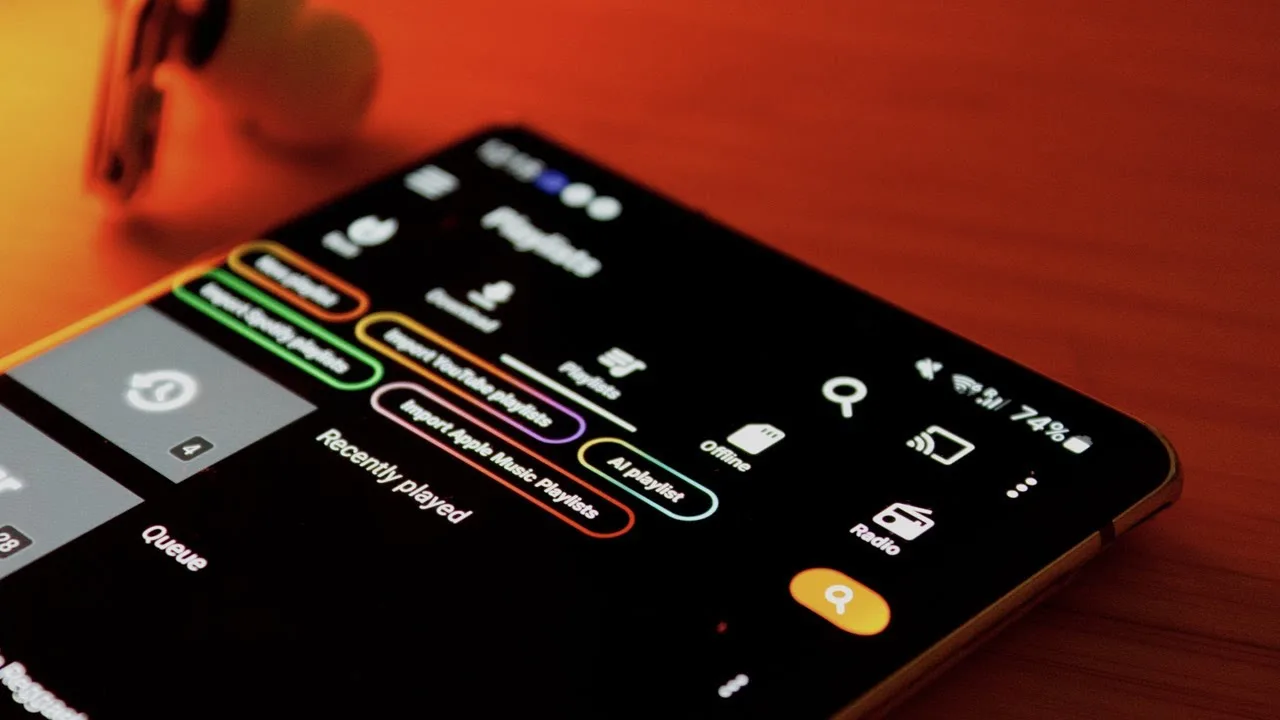
વર્ણન પરથી પ્લેલિસ્ટ બનાવો
- સ્ક્રીનના નીચેના ભાગમાં પ્લેલિસ્ટ પર ટૅપ કરો.
- લિસ્ટની સૌથી ઉપર AI પ્લેલિસ્ટ પર ટૅપ કરો.
- જો મનમાં કોઈ સ્ટાઇલ હોય તો તેને શૈલી ફીલ્ડમાં લખો, જેમ કે 90ના દાયકાનું હિપ હૉપ. તેને ખાલી પણ રાખી શકાય.
- તમારા મ્યુઝિકનું વર્ણન કરો… ફીલ્ડમાં પ્લેલિસ્ટનું વર્ણન કરો - મૂડ, પળ, દાયકો.
- બનાવો પર ટૅપ કરો.
- પ્લેલિસ્ટ બની રહી છે… દેખાય ત્યાં સુધી સ્ક્રીન ખુલ્લી રાખો.
- ઍપ પ્લેલિસ્ટ પર જાય છે અને નવી પ્લેલિસ્ટ ખોલે છે. કોઈ પણ ગીત શરૂ કરવા માટે તેના પર ટૅપ કરો.
બીજી બે રીતે પણ આ જ સ્ક્રીન પર પહોંચી શકાય છે. મેનૂ ખોલવા માટે ઉપર જમણી બાજુ, સર્ચની બાજુના આઇકન પર ટૅપ કરો અને સાધનો હેઠળ AI પ્લેલિસ્ટ પર ટૅપ કરો. અથવા હોમ ના છેડા સુધી સ્ક્રોલ કરો, જ્યાં AI મ્યુઝિક બનાવો ની બાજુમાં AI પ્લેલિસ્ટ છે.
કામ કરતા પ્રોમ્પ્ટ
વર્ણનના ફીલ્ડ પર ટૅપ કરો એટલે ત્રણમાંથી એક ગ્રે ઉદાહરણ દેખાય છે - રોડ ટ્રિપ માટે ક્લાસિક રૉક ઍન્થમ અને પૉપ હિટ્સ, 2000ના દાયકાની શરૂઆતના ડાન્સ હિટ્સ, અથવા હાઇ-ટેમ્પો EDM અને હિપ-હૉપ વર્કઆઉટ મિક્સ. તેનો પહેલો અક્ષર લખો અને ફીલ્ડમાં આખું ઉદાહરણ આવી જશે.
તમારા પોતાના શબ્દો પણ એ જ રીતે કામ કરે છે. મૂડ અને પળ જણાવો, આ રીતે:
- વરસાદી રવિવારની સવાર માટે શાંત અકૉસ્ટિક ગીતો
- ખાલી હાઇવે પર રાતની ડ્રાઇવ માટે 80ના દાયકાનું સિન્થ પૉપ
- ઘરની સફાઈ કરતી વખતે જોશીલું લેટિન પૉપ
- બે જણના ડિનર માટે 70ના દાયકાનાં ધીમાં સોલ બૅલડ
- પાર્કમાં દોડવા માટે દમદાર કોરસવાળું ઇન્ડી રૉક
શૈલીનું નામ શૈલી ફીલ્ડમાં અને બાકીનું વર્ણનમાં લખો, અથવા બધું વર્ણનમાં લખો અને શૈલી ખાલી છોડી દો.
પ્લેલિસ્ટ ક્યાં મળશે
તે પ્લેલિસ્ટ માં, તમે જાતે બનાવેલી પ્લેલિસ્ટની બાજુમાં, એક સામાન્ય પ્લેલિસ્ટ તરીકે હોય છે. નામ બદલો અથવા પ્લેલિસ્ટ ડિલીટ કરો માટે તેની બાજુનાં ત્રણ ટપકાં પર ટૅપ કરો. બનાવો પર દરેક ટૅપથી નવી પ્લેલિસ્ટ બને છે, જે તમે રાખવા ન માગતા હો તે ડિલીટ કરો.
દૈનિક મર્યાદા
Premium વગર જનરેટરની દૈનિક મર્યાદા હોય છે. તે પૂરી થઈ જાય પછી AI પ્લેલિસ્ટ પર ટૅપ કરતાં સ્ક્રીનને બદલે દૈનિક પ્લેલિસ્ટ મર્યાદા પૂરી થઈ દેખાય છે, સાથે Premium ની ઑફર હોય છે, જેમાં કોઈ મર્યાદા નથી. એક દિવસ પછી તે ફરીથી કામ કરે છે.
AI પ્લેલિસ્ટ શું નથી કરતી
- તે ગીતો ડાઉનલોડ કરતી નથી. ગીતો YouTube વીડિયો તરીકે ઇન્ટરનેટ પર સ્ટ્રીમ થાય છે, તેથી તેમના માટે કનેક્શન જરૂરી છે અને તે સ્ક્રીન બંધ હોય ત્યારે કે બૅકગ્રાઉન્ડમાં વાગતાં નથી. ફોનમાં રાખવા માટેનાં ગીતો ડાઉનલોડ ટેબમાંથી મળે છે, તેનાં પરિણામો પર YouTube સિવાય લખેલું હોય છે, જુઓ ઑફલાઇન સાંભળવા માટે મ્યુઝિક કેવી રીતે ડાઉનલોડ કરવું.
- તમે પહેલાં શું સાંભળ્યું છે તે એ જોતી નથી. લિસ્ટ તમે લખેલા શબ્દો પરથી બને છે.
- તે તમારી પાસે પહેલેથી હોય તેવી પ્લેલિસ્ટમાં ફેરફાર કરતી નથી, હંમેશાં નવી જ બનાવે છે.
- ક્યારેક લિસ્ટનું કોઈ ગીત વગાડવા માટે મળતું નથી. આગલા ગીત પર જાઓ.
આવા જ વર્ણન પરથી પ્લેલિસ્ટને બદલે તમારું પોતાનું ગીત બનાવવા માટે, જુઓ AI વડે ગીત કેવી રીતે બનાવવું.
પ્રશ્નો
શું AI પ્લેલિસ્ટ જનરેટર મફત છે?
હા, દૈનિક મર્યાદા સાથે. Premium આ મર્યાદા દૂર કરે છે.
શું હું AI પ્લેલિસ્ટ ઑફલાઇન સાંભળી શકું?
ના, તેનાં ગીતો ઇન્ટરનેટ પર સ્ટ્રીમ થાય છે. ઑફલાઇન તમે ડાઉનલોડ ટેબનાં ગીતો અને તમારા ફોનમાંની મ્યુઝિક ફાઇલો વગાડી શકો છો.
AI પ્લેલિસ્ટનું નામ કેવી રીતે બદલવું અથવા તેને કેવી રીતે ડિલીટ કરવી?
પ્લેલિસ્ટ ટેબમાં તેની બાજુનાં ત્રણ ટપકાં પર ટૅપ કરો. પછી નામ બદલો અથવા પ્લેલિસ્ટ ડિલીટ કરો પસંદ કરો.
"પ્રતિબંધિત શબ્દો મળ્યા" નો અર્થ શું છે?
ઍપ તે ટેક્સ્ટ પરથી પ્લેલિસ્ટ બનાવી શકી નહીં. ફરીથી AI પ્લેલિસ્ટ પર ટૅપ કરો અને બીજા શબ્દોમાં વર્ણન કરો.


