Így használhatsz AI-lejátszásilista-generátort Androidon

Az AT Playerben nyisd meg a Lejátszási listák lapot, koppints az AI-lejátszási lista elemre, írd le, mit szeretnél hallani, majd koppints a Generálás gombra. Ezután az alkalmazás megnyit egy kb. 30 dalból álló új lejátszási listát, amelynek a nevét maga választotta. Ingyenes, napi limittel.
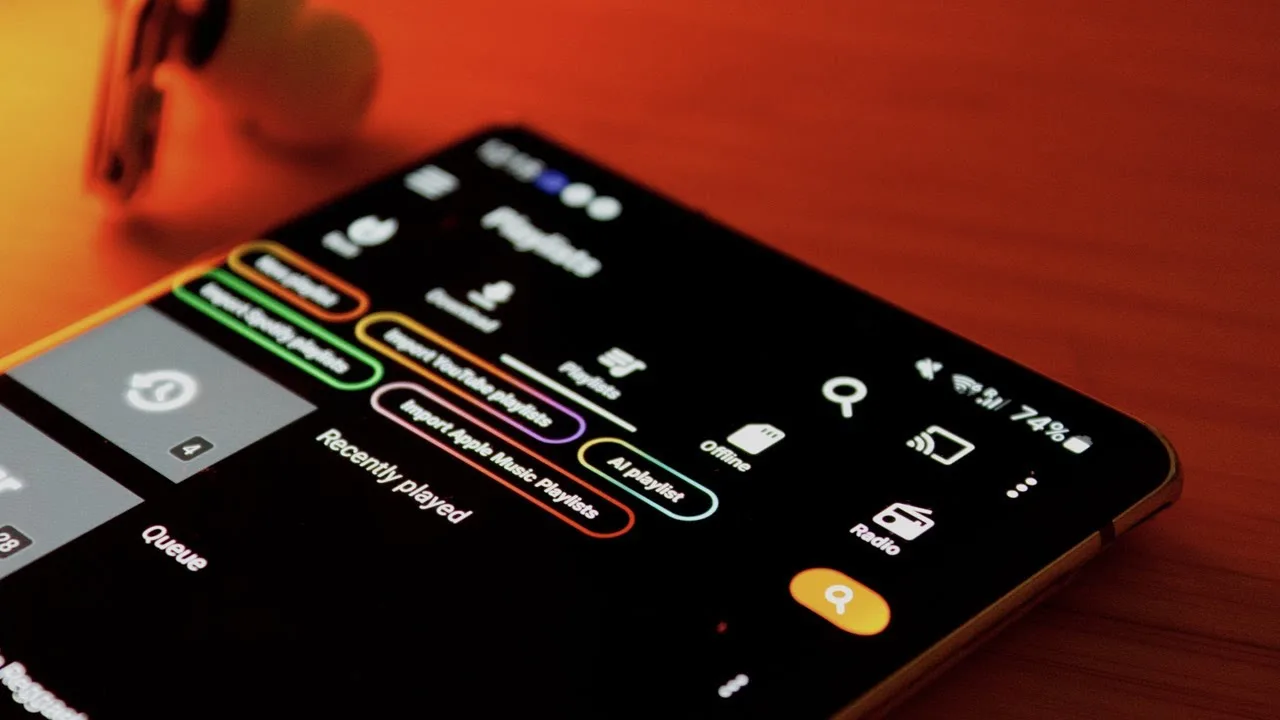
Lejátszási lista készítése leírás alapján
- Koppints a képernyő alján a Lejátszási listák lehetőségre.
- Koppints a lista tetején az AI-lejátszási lista elemre.
- Ha konkrét stílus jár a fejedben, írd be a Műfaj mezőbe, például 90-es évekbeli hiphop. Üresen is hagyhatod.
- Írd le a lejátszási listát az Írd le a zenédet… mezőben - a hangulatot, a pillanatot, az évtizedet.
- Koppints a Generálás gombra.
- Hagyd nyitva a képernyőt, amíg a Lejátszási lista készítése… felirat látható.
- Az alkalmazás átvált a Lejátszási listák lapra, és megnyitja az új lejátszási listát. Koppints bármelyik dalra a lejátszáshoz.
Két másik úton is ugyanerre a képernyőre jutsz. Koppints a jobb felső sarokban, a keresés mellett lévő ikonra a Menü megnyitásához, majd az Eszközök alatt koppints az AI-lejátszási lista elemre. Vagy görgess a Kezdőlap aljára, ahol az AI-lejátszási lista az AI-zene generálása mellett található.
Jól működő promptok
Koppints a leírás mezőre, és megjelenik egy szürke példa, a három egyike - klasszikus rockhimnuszok és popslágerek egy autós utazáshoz, a 2000-es évek elejének táncslágerei, vagy egy pörgős EDM- és hiphop-edzésmix. Írd be az első betűjét, és a mező átveszi a teljes példát.
A saját szavaid ugyanígy működnek. Nevezd meg a hangulatot és a pillanatot, például így:
- Csendes akusztikus dalok egy esős vasárnap reggelre
- 80-as évekbeli szintipop egy éjszakai autózáshoz az üres autópályán
- Pörgős latin pop a takarításhoz
- Lassú soulballadák a 70-es évekből egy kettesben elköltött vacsorához
- Indie rock nagy refrénekkel egy parki futáshoz
A műfajt írd a Műfaj mezőbe, a többit a leírásba, vagy írj mindent a leírásba, és hagyd üresen a Műfaj mezőt.
A lejátszási lista helye
Ez egy hagyományos lejátszási lista a Lejátszási listák között, a kézzel készítettek mellett. Koppints a mellette lévő három pontra az Átnevezés vagy a Lejátszási lista törlése lehetőséghez. Minden koppintás a Generálás gombra új lejátszási listát készít, a feleslegeseket töröld.
A napi limit
Premium nélkül a generátornak napi limitje van. Ha elfogyott, az AI-lejátszási lista elemre koppintva a képernyő helyett az „Elérted a napi lejátszásilista-limitet” üzenet jelenik meg, és az alkalmazás felajánlja a Premiumot, amelynek nincs limitje. Egy nap múlva ismét működik.
Amit az AI-lejátszási lista nem tud
- Nem tölti le a dalokat. A dalok YouTube-videóként szólnak az interneten keresztül, ezért internetkapcsolat kell hozzájuk, és kikapcsolt képernyő mellett vagy a háttérben nem játszhatók le. A telefonon megtartható dalokat a Letöltés lapon találod, az ottani találatokon Nem YouTube jelölés látható, lásd: hogyan tölthetsz le zenét offline hallgatáshoz.
- Nem veszi figyelembe, mit hallgattál korábban. A lista a beírt szavaid alapján készül.
- Nem módosítja a meglévő lejátszási listáidat, mindig újat készít.
- Előfordul, hogy a lista egyik dala nem található meg a lejátszáshoz. Ilyenkor ugorj a következőre.
Ha ugyanilyen leírásból lejátszási lista helyett saját dalt szeretnél készíteni, lásd: hogyan készíthetsz dalt AI-jal.
Kérdések
Ingyenes az AI-lejátszásilista-generátor?
Igen, napi limittel. A Premium megszünteti a limitet.
Hallgathatok AI-lejátszási listát offline?
Nem, a dalai az interneten keresztül szólnak. Offline a Letöltés lapon lévő dalokat és a telefonodon tárolt zenefájlokat játszhatod le.
Hogyan nevezhetek át vagy törölhetek egy AI-lejátszási listát?
A Lejátszási listák lapon koppints a mellette lévő három pontra. Ezután válaszd az Átnevezés vagy a Lejátszási lista törlése lehetőséget.
Mit jelent a „Tiltott szavak észlelve” üzenet?
Az alkalmazás nem tudott lejátszási listát készíteni ebből a szövegből. Koppints újra az AI-lejátszási lista lehetőségre, és írd le más szavakkal.


