Két YouTube-videó lejátszása egyszerre Androidon

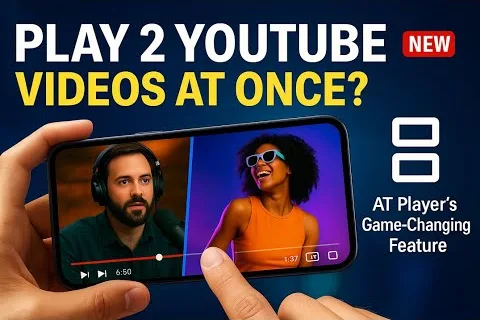
Az Android osztott képernyője egyszerre két alkalmazást mutat, de egyszerre csak az egyiknek ad hangot: Android 12-es és újabb verziókon az első videó elhalkul, amikor a második elindul. Az AT Player Multi-View funkciója két YouTube-videót játszik le együtt, egymás alatt. Nyiss meg egy videót, koppints a szív melletti, két téglalapot ábrázoló gombra, és válaszd ki a második videót.
A beépített megoldás - osztott képernyő
A lépések Pixel telefonra vonatkoznak, némelyikhez Android 14 szükséges, más telefonokon kissé eltérhetnek.
- Nyisd meg a YouTube alkalmazást, és indíts el egy videót.
- Csúsztass felfelé a képernyő aljáról, tartsd lenyomva, majd engedd el.
- Koppints a YouTube ikonjára az ablaka tetején.
- Koppints az Osztott képernyő lehetőségre.
- A képernyő másik felén koppints a Chrome-ra.
- Ott nyisd meg a youtube.com oldalt, és indítsd el a második videót.
Most már mindkét videó a képernyőn van, de egyszerre csak az egyik alkalmazásé a hang. Android 12-es és újabb verziókon a rendszer elhalkítja az éppen lejátszó alkalmazást, amikor egy másik elindul, és az némítva is marad.
A Google oldalai a témában - két alkalmazás egyszerre Pixel telefonon, audiofókusz.
Két videó lejátszása a Multi-View funkcióval
A fenti videó az alkalmazás korábbi kinézetét mutatja, ezek a lépések a jelenlegihez igazodnak.
- Koppints a Keresés gombra az AT Player alján.
- Keress rá egy videóra, és koppints rá.
- Ha a lejátszó nem nyílik meg, koppints az alul lévő lejátszósávra.
- Koppints a videó alatti, két téglalapot ábrázoló gombra a szívtől balra. A lejátszó összecsukódik a sávba, és az alkalmazás ezt írja ki: A Multi-View aktív. Válassz egy videót az osztott képernyőhöz.
- Keress rá a második videóra, vagy nyisd meg az egyik lejátszási listádat.
- Koppints a videóra.
- Koppints a 2. lehetőségre, amikor az alkalmazás megkérdezi: Melyik képernyőn játsszuk le a videót?
A lejátszó megnyílik, felül az első videóval, alatta a másodikkal, és mindkettő szól. A saját YouTube-lejátszási listáid itt is működnek, nézd meg, hogyan importálhatod a YouTube-lejátszási listáidat.
Gyorsabban, miközben egy videó szól - egy listában koppints a hárompontos menüre bármelyik YouTube-videó mellett, majd a Lejátszás osztott képernyőn lehetőségre. Ez a videó a képernyő alsó felén indul el.
Az egyes videók vezérlése
- A lejátszó lejátszás gombja mindkét videót szünetelteti. A következő és az előző gomb csak a felső videót váltja, az halad tovább a saját listáján.
- Az alsó videónak saját YouTube-vezérlői vannak. Koppints rá, ha csak azt szeretnéd szüneteltetni, újra elindítani vagy benne előre-hátra tekerni. Egyetlen videót játszik le, és a végén leáll.
- Az egyes videóknak nincs külön hangerejük. A telefon hangerőgombjai mindkettőt szabályozzák, szüneteltesd az alsót, ha csak a felsőt szeretnéd hallani.
- Videó cseréjéhez koppints egy másik YouTube-videóra, és válaszd az 1. lehetőséget a felső vagy a 2. lehetőséget az alsó képernyőfélhez. Felcserélő gomb nincs.
- Ha mindkét videó lejátszása közben a kezdőképernyőre lépsz, a kis kép a képben ablakban együtt szólnak tovább.
A Multi-View elhagyásához nyisd meg a lejátszót, és koppints újra a két téglalapot ábrázoló gombra. Az alkalmazás ezt írja ki: Osztott képernyő kikapcsolva, az alsó videó leáll, a felső pedig egyedül szól tovább. A Melyik képernyőn játsszuk le a videót? kérdésnél a Leállítás ugyanezt teszi.
Amit az alkalmazás nem tud
- Nem játssza le a YouTube-ot a háttérben vagy kikapcsolt képernyővel, és soha nem tölt le YouTube-videókat. Csak addig szólnak, amíg látod őket, az alkalmazásban vagy a kép a képben ablakban. Kikapcsolt képernyős zenehallgatáshoz nézd meg, hogyan tölthetsz le zenét offline hallgatáshoz.
- A Multi-View csak a YouTube-hoz használható. A rádió, a letöltések és a telefonon lévő fájlok a megszokott módon szólnak.
- Két videó, nem több, és mindig egymás alatt. Elforgatott telefonon is felül és alul osztoznak a képernyőn.
- Az alsó videó nem szól egyedül. Ha akkor indítod el, amikor a felső szünetel, a felső is elindul.
Kérdések
Le tud játszani az Android két YouTube-videót egyszerre külön alkalmazás nélkül?
Az osztott képernyő két alkalmazást mutat, például a YouTube-ot és a Chrome-ot. Egyszerre csak az egyik ad ki hangot.
Beállíthatom külön az egyes videók hangerejét?
Nem, mindkettő a telefon hangerőgombjait követi. Szüneteltesd az alsó videót, ha csak a felsőt szeretnéd hallani.
Tovább szól mindkét videó, ha kilépek az alkalmazásból?
Igen, a kép a képben ablakban, amíg a képernyő be van kapcsolva. Kikapcsolt képernyőnél a YouTube leáll.


