Come usare un generatore di playlist con l'IA su Android

In AT Player apri la scheda Playlist, tocca Playlist IA, descrivi cosa vuoi ascoltare e tocca Genera. L'app apre quindi una nuova playlist di circa 30 brani, con un nome che sceglie da sola. È gratis, con un limite giornaliero.
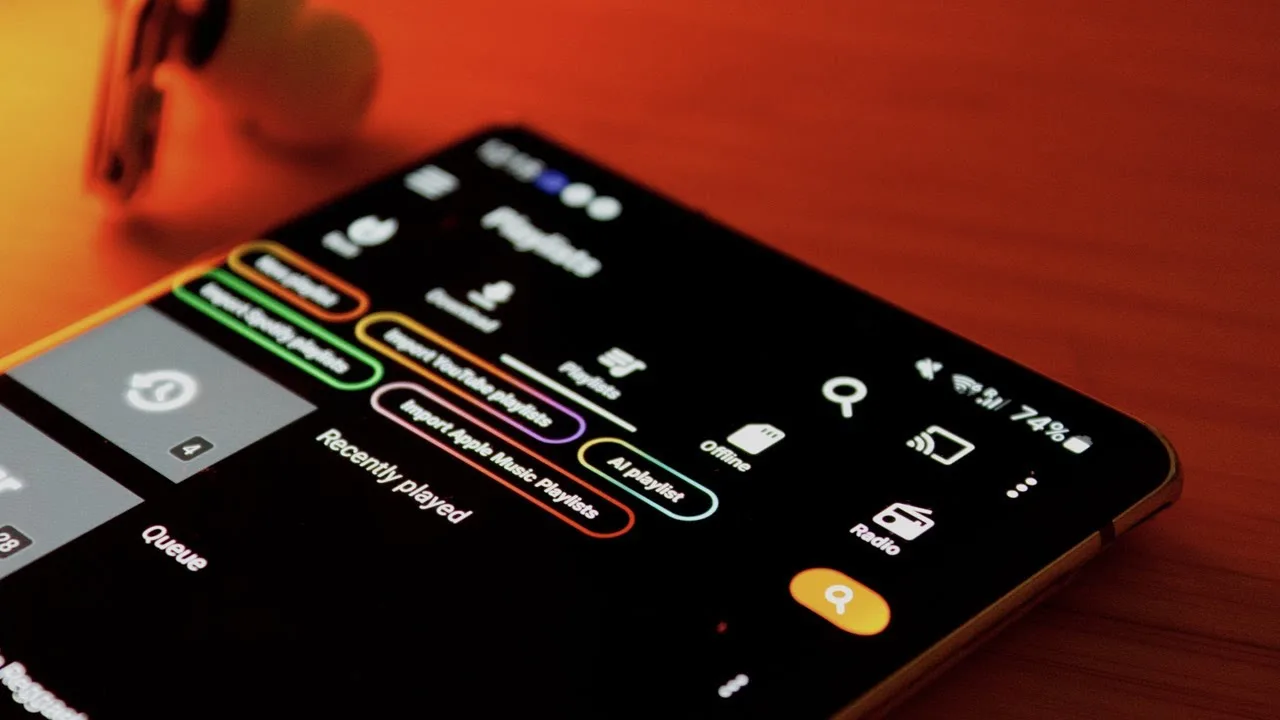
Crea una playlist da una descrizione
- Tocca Playlist in basso sullo schermo.
- Tocca Playlist IA in cima all'elenco.
- Scrivi uno stile in Genere se ne hai in mente uno, per esempio hip hop anni '90. Puoi anche lasciarlo vuoto.
- Descrivi la playlist in Descrivi la tua musica… - l'atmosfera, il momento, il decennio.
- Tocca Genera.
- Tieni la schermata aperta mentre compare Creazione della playlist….
- L'app passa a Playlist e apre la nuova playlist. Tocca un brano qualsiasi per avviarlo.
Gli altri due accessi portano alla stessa schermata. Tocca l'icona in alto a destra, accanto alla ricerca, per aprire il Menu e tocca Playlist IA in Strumenti. Oppure scorri fino in fondo alla Home, dove Playlist IA si trova accanto a Genera musica con l'IA.
Prompt che funzionano
Tocca il campo della descrizione e compare un esempio in grigio, uno fra tre: inni rock classici e successi pop per un viaggio in auto, hit dance dei primi anni 2000 oppure un mix EDM e hip hop ad alto ritmo per l'allenamento. Digita la sua prima lettera e il campo inserisce l'intero esempio.
Le tue parole funzionano allo stesso modo. Indica l'atmosfera e il momento, così:
- Canzoni acustiche tranquille per una domenica mattina di pioggia
- Synth pop anni '80 per un viaggio notturno su un'autostrada deserta
- Pop latino allegro per fare le pulizie di casa
- Ballate soul lente degli anni '70 per una cena a due
- Indie rock con grandi ritornelli per una corsa al parco
Metti il genere in Genere e il resto nella descrizione, oppure scrivi tutto nella descrizione e lascia Genere vuoto.
Dove trovi la playlist
È una normale playlist in Playlist, accanto a quelle che hai creato a mano. Tocca i tre puntini accanto alla playlist per Rinomina o Elimina playlist. Ogni tocco su Genera crea una nuova playlist, quindi elimina quelle che non vuoi tenere.
Il limite giornaliero
Senza Premium il generatore ha un limite giornaliero. Quando lo esaurisci, toccando Playlist IA al posto della schermata compare Limite giornaliero di playlist raggiunto, con un'offerta di Premium, che non ha limiti. Il giorno dopo torna a funzionare.
Cosa non fa la playlist IA
- Non scarica i brani. Vengono riprodotti in streaming via internet come video di YouTube, quindi richiedono una connessione e non si riproducono a schermo spento o in background. I brani da tenere sul telefono arrivano dalla scheda Scarica, i cui risultati sono contrassegnati con Non YouTube - leggi come scaricare musica per ascoltarla offline.
- Non tiene conto di ciò che hai ascoltato in precedenza. L'elenco nasce dalle parole che scrivi.
- Non modifica una playlist che hai già, ne crea sempre una nuova.
- A volte un brano dell'elenco non viene trovato e non si può riprodurre. Passa al successivo.
Per trasformare lo stesso tipo di descrizione in un brano tutto tuo invece che in una playlist, leggi come creare una canzone con l'IA.
Domande
Il generatore di playlist IA è gratis?
Sì, con un limite giornaliero. Premium elimina il limite.
Posso ascoltare una playlist IA offline?
No, i suoi brani vengono riprodotti in streaming via internet. Offline puoi riprodurre i brani della scheda Scarica e i file musicali presenti sul telefono.
Come rinomino o elimino una playlist IA?
In Playlist tocca i tre puntini accanto alla playlist. Poi scegli Rinomina o Elimina playlist.
Cosa significa «Parole non consentite rilevate»?
L'app non è riuscita a creare una playlist da quel testo. Tocca di nuovo Playlist IA e descrivila con altre parole.


