Come riprodurre due video di YouTube insieme su Android

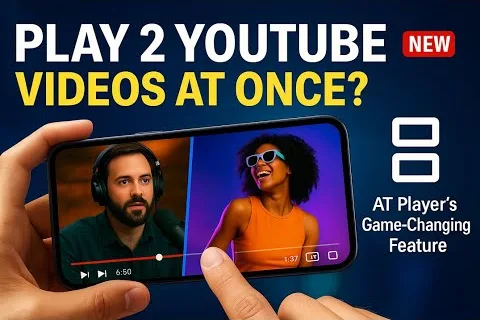
Lo schermo diviso di Android mostra due app insieme, ma dà l'audio a una sola app alla volta: su Android 12 e versioni successive l'audio del primo video sfuma quando parte il secondo. Multi-View in AT Player riproduce due video di YouTube insieme, uno sopra l'altro. Apri un video, tocca il pulsante con i due rettangoli accanto al cuore e scegli il secondo.
Il metodo integrato - schermo diviso
Passaggi su un Pixel, alcuni richiedono Android 14, sugli altri telefoni cambiano un po'.
- Apri l'app YouTube e avvia un video.
- Scorri verso l'alto dal fondo dello schermo, tieni premuto e rilascia.
- Tocca l'icona di YouTube in cima alla sua finestra.
- Tocca Schermo diviso.
- Tocca Chrome nell'altra metà.
- Apri youtube.com lì e avvia il secondo video.
Ora entrambi i video sono sullo schermo, ma solo un'app alla volta ha l'audio. Su Android 12 e versioni successive il sistema sfuma l'audio dell'app in riproduzione quando ne parte un'altra, e quella resta senza audio.
Le pagine di Google su questo argomento - due app contemporaneamente su un Pixel, focus audio.
Riprodurre due video con Multi-View
Il video qui sopra mostra il vecchio aspetto dell'app, questi passaggi corrispondono a quello attuale.
- Tocca Cerca in basso in AT Player.
- Cerca un video e toccalo.
- Se il player non si apre, tocca la barra del player in basso.
- Tocca il pulsante con due rettangoli sotto il video, a sinistra del cuore. Il player si riduce nella barra e l'app mostra Multi-view attivo. Seleziona un video per lo schermo diviso.
- Cerca il secondo video o apri una delle tue playlist.
- Tocca il video.
- Tocca 2º quando l'app chiede Su quale schermo riprodurre il video?
Il player si apre con il primo video in alto e il secondo sotto, entrambi in riproduzione. Qui funzionano anche le tue playlist di YouTube, scopri come importare le playlist di YouTube.
Più veloce, mentre è in riproduzione un video - tocca i tre puntini accanto a un qualsiasi video di YouTube in un elenco e tocca Riproduci a schermo diviso. Quel video parte nella metà inferiore.
Controllare ogni video
- Il pulsante di riproduzione del player mette in pausa entrambi. Avanti e Indietro cambiano solo il video in alto, che prosegue nel suo elenco.
- Il video in basso ha i suoi comandi di YouTube. Toccalo per metterlo in pausa da solo, riprodurlo di nuovo o spostarti lungo la sua timeline. Riproduce un solo video e si ferma alla fine.
- Non c'è un volume per ogni video. I tasti del volume del telefono regolano entrambi, metti in pausa quello in basso per sentire solo quello in alto.
- Per cambiare un video, tocca un altro video di YouTube e scegli 1º per la metà superiore o 2º per quella inferiore. Non c'è un pulsante per scambiarli.
- Se vai alla schermata Home mentre sono in riproduzione entrambi, continuano insieme nella piccola finestra picture in picture.
Per uscire da Multi-View, apri il player e tocca di nuovo il pulsante con i due rettangoli. L'app mostra Schermo diviso disattivato, il video in basso si ferma e quello in alto continua da solo. Interrompi nella domanda Su quale schermo riprodurre il video? fa lo stesso.
Cosa non fa l'app
- Non riproduce YouTube in background o a schermo spento, e non scarica mai i video di YouTube. Vengono riprodotti solo mentre li guardi, nell'app o nella finestra picture in picture. Per ascoltare musica a schermo spento, scopri come scaricare musica per l'ascolto offline.
- Multi-View è solo per YouTube. Radio, download e file sul telefono vengono riprodotti nel modo consueto.
- Due video, non di più, sempre uno sopra l'altro. Anche con il telefono in orizzontale si dividono lo schermo in alto e in basso.
- Il video in basso non si riproduce da solo. Se lo avvii mentre quello in alto è in pausa, parte anche quello in alto.
Domande
Android può riprodurre due video di YouTube insieme senza un'app?
Lo schermo diviso mostra due app, ad esempio YouTube e Chrome. Solo una di esse alla volta riproduce l'audio.
Posso regolare il volume di ogni video?
No, entrambi seguono i tasti del volume del telefono. Metti in pausa il video in basso per sentire solo quello in alto.
Entrambi i video continuano a essere riprodotti quando esco dall'app?
Sì, nella finestra picture in picture finché lo schermo è acceso. A schermo spento YouTube si ferma.


