Как создать песню с ИИ-генератором музыки на Android
AT Player на Android создаёт песню из нескольких слов. Откройте Меню, нажмите Создать музыку с ИИ, введите жанр и описание и нажмите Создать. Песня получает название и собственную обложку и попадает во вкладку Офлайн как файл на телефоне, поэтому её можно слушать без интернета и отправлять друзьям.
Создайте песню
- Нажмите на значок в правом верхнем углу главного экрана, рядом с поиском. Откроется Меню.
- В разделе Инструменты нажмите Создать музыку с ИИ.
- Если приложение запросит Разрешить сохранение музыки, разрешите. Песня сохраняется на телефон, и для этого нужно это разрешение.
- Введите стиль в поле Жанр, например лоу-фай хип-хоп или кантри.
- Опишите песню в поле Опишите свою музыку… - настроение, сюжет, инструменты.
- Оставьте галочку Создать текст песни, чтобы песня была со словами, или снимите её для инструментала.
- Нажмите Создать.
- Без Premium сначала показывается реклама, и песня сохраняется только после неё. Если реклама не была досмотрена до конца, нажмите Смотреть рекламу и открыть доступ в окне прогресса.
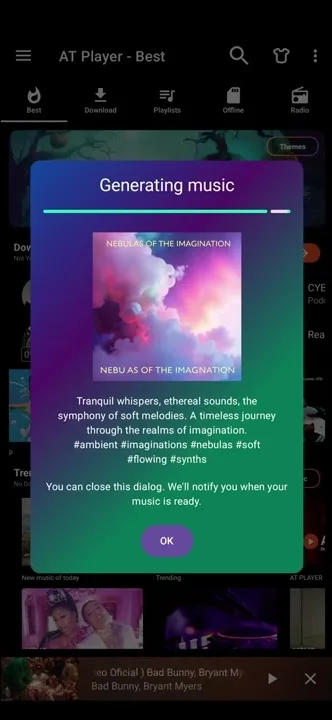
- Подождите, пока заполнится шкала Создание музыки…. Обложка и краткое описание песни появятся ещё до завершения. Окно можно закрыть - когда песня будет готова, придёт уведомление.
- Когда появится окно готовой песни с обложкой, нажмите Слушать.
Если оставить оба поля пустыми, приложение само выберет стиль и создаст инструментал. На Android 13 и новее приложение также попросит разрешить уведомления, чтобы сообщение о готовности приходило, даже когда приложение закрыто.
На экране Главная тоже есть кнопка Создать музыку с ИИ - в конце страницы.
Новый трек в духе того, что сейчас играет
Откройте плеер, нажмите на три точки и выберите Создать похожий трек. Приложение создаст новый трек по мотивам того, что звучит сейчас, в рамках того же дневного лимита. Такой же пункт есть в меню с тремя точками рядом с треком с YouTube в списке.
Где найти трек, прослушивание офлайн и отправка
- Трек находится на вкладке Офлайн в разделе Треки. Это MP3-файл в папке Music/atplayer на телефоне, исполнитель - AT Player, альбом - AI Music.
- Обложка встроена в файл. Она отображается в плеере и передаётся вместе с треком, когда вы им делитесь.
- Трек играет без интернета, как любой музыкальный файл на телефоне.
- Чтобы поделиться треком, нажмите на три точки рядом с ним на вкладке Офлайн, затем Поделиться… и выберите приложение для отправки.
Дневной лимит
У создания треков есть дневной лимит, число приложение не показывает. Когда лимит исчерпан, при нажатии на Создать музыку с ИИ появляется сообщение «Достигнут дневной лимит» с предложением вернуться завтра или оформить бесплатный пробный период для безлимитного создания музыки. В Premium нет ни лимита, ни рекламы.
Чего генератор не умеет
- Он создаёт музыку только по вашему описанию или по играющему треку, но никогда по напеванию, записи голоса или вашему аудиофайлу.
- Настроек темпа, длительности и качества звука нет. Задаются только жанр, описание и флажок текста песни.
- Он создаёт по одному треку за раз. Если нажать Создать музыку с ИИ, пока трек создаётся, откроется ход его создания.
- Он не скачивает музыку. Создать похожий трек создаёт новый трек и никогда не сохраняет трек с YouTube. Музыка с YouTube в приложении только транслируется и не воспроизводится при выключенном экране или в фоне. Офлайн играют ваши собственные треки, музыкальные файлы на телефоне и треки с вкладки Скачать, подробнее - как скачать музыку для прослушивания офлайн.
Чтобы получить по описанию целый плейлист, а не один трек, воспользуйтесь генератором плейлистов с ИИ.
Страницы Google по теме: как изменить разрешения приложений, как настроить уведомления.
Вопросы
Генератор музыки с ИИ бесплатный?
Да, с дневным лимитом и рекламой перед сохранением каждого трека. В Premium нет ни лимита, ни рекламы.
Можно ли слушать свой ИИ-трек офлайн?
Да. Трек сохраняется на телефоне как файл, находится на вкладке Офлайн и играет без интернета.
Что делать, если приложение пишет «Высокая нагрузка»?
В этот момент приложение перегружено. Повторите попытку чуть позже.
Приложение закрыто до того, как трек был готов, - что теперь?
Снова нажмите Создать музыку с ИИ. Если незавершённый трек можно доделать, приложение спросит «Продолжить незавершённую генерацию?», нажмите Да.


