Как пользоваться ИИ-генератором плейлистов на Android

В AT Player откройте вкладку Плейлисты, нажмите Плейлист с ИИ, опишите, что хочется послушать, и нажмите Создать. Приложение откроет новый плейлист примерно из 30 треков с названием, которое придумает само. Это бесплатно, но есть дневной лимит.
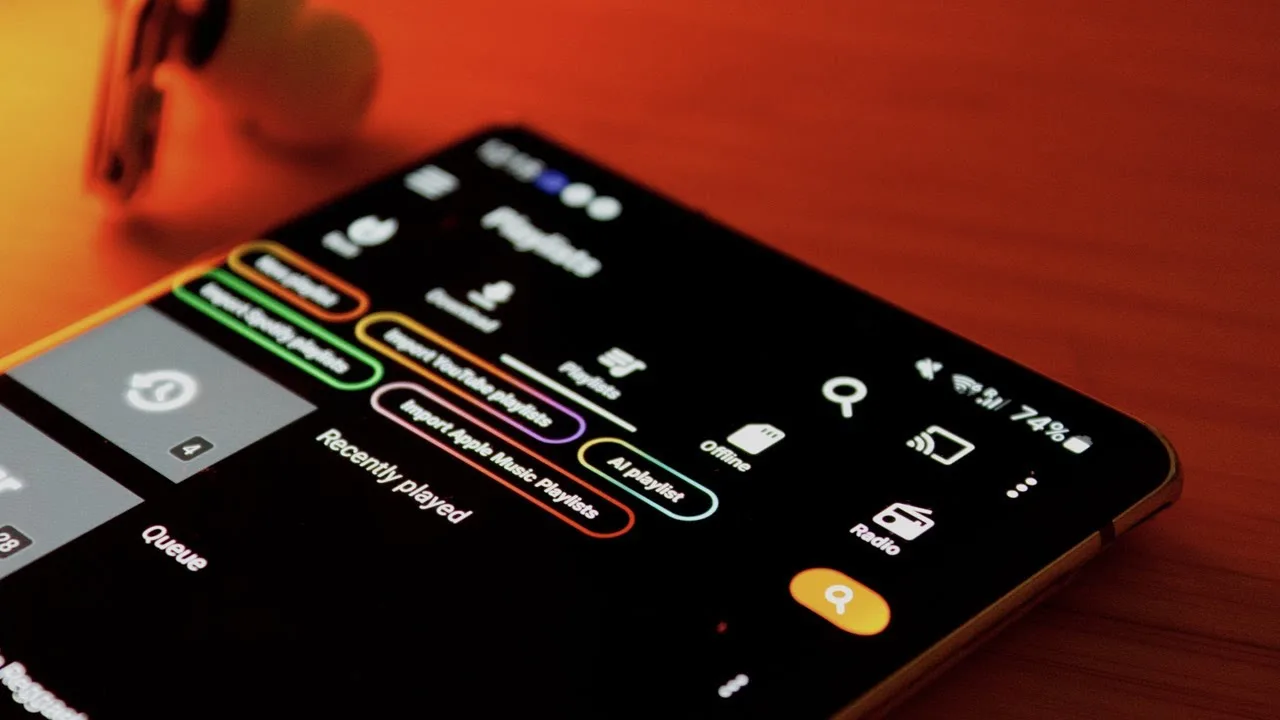
Как создать плейлист по описанию
- Нажмите Плейлисты внизу экрана.
- Нажмите Плейлист с ИИ вверху списка.
- Если есть конкретный стиль, введите его в поле Жанр, например хип-хоп 90-х. Поле можно оставить пустым.
- Опишите плейлист в поле Опишите свою музыку… - настроение, ситуацию, десятилетие.
- Нажмите Создать.
- Не закрывайте экран, пока отображается надпись Создание плейлиста….
- Приложение перейдёт на вкладку Плейлисты и откроет новый плейлист. Нажмите на любой трек, чтобы его включить.
На этот же экран ведут ещё два пути. Нажмите на значок в правом верхнем углу рядом с поиском, чтобы открыть Меню, и выберите Плейлист с ИИ в разделе Инструменты. Или прокрутите вкладку Главная до конца: там Плейлист с ИИ находится рядом с Создать музыку с ИИ.
Удачные запросы
Нажмите на поле описания, и появится серый пример - один из трёх: классические рок-гимны и поп-хиты для поездки, танцевальные хиты начала 2000-х или энергичный микс EDM и хип-хопа для тренировки. Введите его первую букву, и в поле подставится весь пример.
Собственные слова работают так же. Назовите настроение и ситуацию, например:
- Спокойные акустические песни для дождливого воскресного утра
- Синти-поп 80-х для ночной поездки по пустому шоссе
- Бодрый латиноамериканский поп для уборки дома
- Медленные соул-баллады 70-х для ужина на двоих
- Инди-рок с мощными припевами для пробежки в парке
Укажите жанр в поле Жанр, а всё остальное - в описании, либо напишите всё в описании, оставив поле Жанр пустым.
Где найти плейлист
Это обычный плейлист на вкладке Плейлисты, рядом с теми, что созданы вручную. Нажмите на три точки рядом с ним, чтобы выбрать Переименовать или Удалить плейлист. При каждом нажатии Создать появляется новый плейлист, ненужные удалите.
Дневной лимит
Без Premium у генератора есть дневной лимит. Когда он исчерпан, при нажатии Плейлист с ИИ вместо экрана появляется сообщение «Достигнут дневной лимит плейлистов» с предложением перейти на Premium, где лимита нет. Через сутки генератор снова заработает.
Чего не умеет плейлист с ИИ
- Плейлист не скачивает треки. Они воспроизводятся через интернет как видео YouTube, поэтому нужно подключение, а с выключенным экраном или в фоне они не играют. Треки, которые останутся на телефоне, можно скачать во вкладке Скачать, ее результаты отмечены «Не YouTube». Подробнее: как скачать музыку для прослушивания офлайн.
- Плейлист не учитывает, что вы слушали раньше. Список составляется только по словам из запроса.
- Существующий плейлист не меняется, каждый раз создается новый.
- Иногда трек из списка не удается найти для воспроизведения. Переключитесь на следующий.
Чтобы по такому же описанию получить собственный трек, а не плейлист, см. как создать песню с ИИ.
Вопросы
Генератор плейлистов с ИИ бесплатный?
Да, с дневным лимитом. В Premium лимита нет.
Можно ли слушать плейлист с ИИ офлайн?
Нет, его треки воспроизводятся через интернет. Офлайн можно слушать треки из вкладки «Скачать» и музыкальные файлы на телефоне.
Как переименовать или удалить плейлист с ИИ?
Во вкладке «Плейлисты» нажмите на три точки рядом с ним. Затем выберите «Переименовать» или «Удалить плейлист».
Что означает сообщение «Обнаружены запрещенные слова»?
Приложению не удалось создать плейлист по этому тексту. Снова нажмите «Плейлист с ИИ» и опишите плейлист другими словами.


