Cách dùng trình tạo danh sách phát bằng AI trên Android

Trong AT Player, mở thẻ Danh sách phát, nhấn Danh sách phát AI, mô tả những gì bạn muốn nghe rồi nhấn Tạo. Ứng dụng sẽ mở một danh sách phát mới gồm khoảng 30 bài hát với tên do chính ứng dụng đặt. Tính năng này miễn phí, có giới hạn hằng ngày.
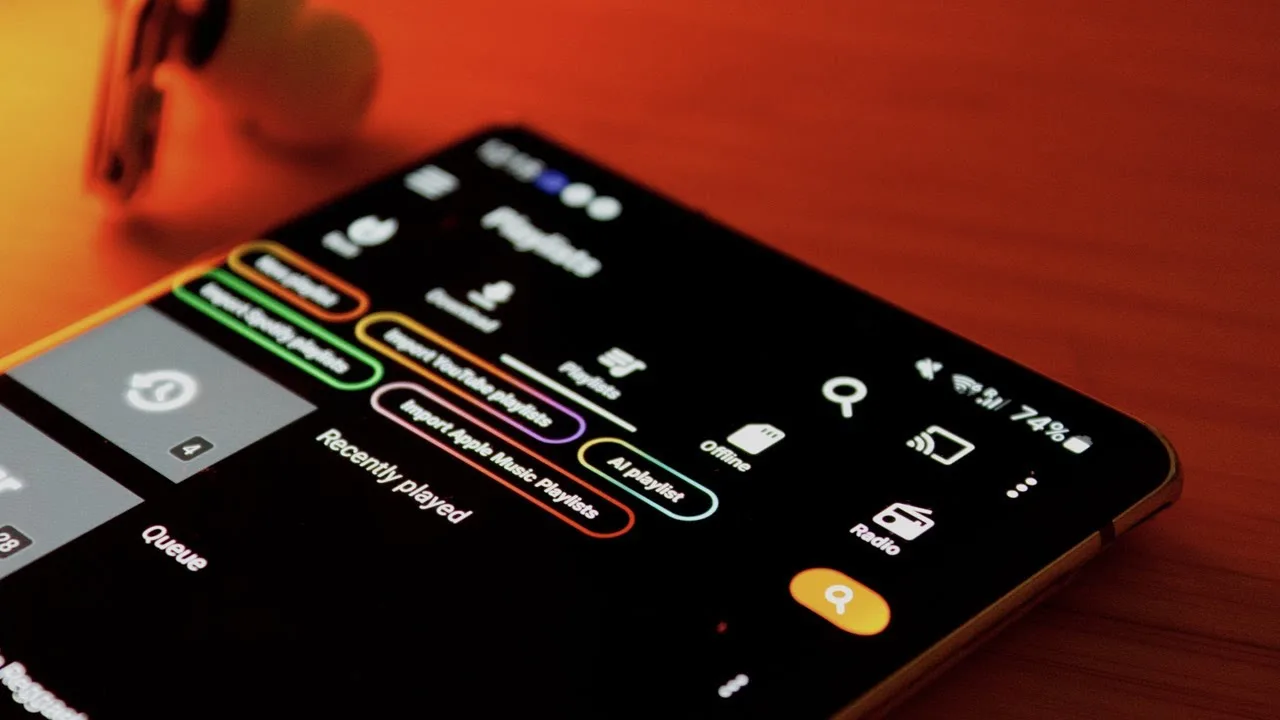
Tạo danh sách phát từ mô tả
- Nhấn Danh sách phát ở cuối màn hình.
- Nhấn Danh sách phát AI ở đầu danh sách.
- Nhập phong cách vào ô Thể loại nếu bạn đã có ý tưởng, ví dụ hip hop thập niên 90. Ô này có thể để trống.
- Mô tả danh sách phát trong ô Mô tả bản nhạc của bạn… - tâm trạng, khoảnh khắc, thập niên.
- Nhấn Tạo.
- Giữ màn hình mở trong khi dòng Đang tạo danh sách phát… hiển thị.
- Ứng dụng chuyển sang Danh sách phát và mở danh sách phát mới. Nhấn vào bài hát bất kỳ để bắt đầu nghe.
Hai cách vào khác cũng dẫn đến cùng màn hình này. Nhấn vào biểu tượng ở góc trên bên phải, cạnh nút tìm kiếm, để mở Menu rồi nhấn Danh sách phát AI trong mục Công cụ. Hoặc cuộn xuống cuối Trang chủ, nơi Danh sách phát AI nằm cạnh Tạo nhạc bằng AI.
Những câu mô tả hiệu quả
Nhấn vào ô mô tả, một ví dụ màu xám sẽ hiện ra, là một trong ba gợi ý - những bản rock kinh điển và bản hit pop cho chuyến đi đường dài, các bản hit dance đầu thập niên 2000, hoặc bản phối EDM và hip-hop nhịp nhanh để tập luyện. Gõ chữ cái đầu tiên của ví dụ là ô sẽ tự điền toàn bộ ví dụ đó.
Tự viết theo cách của bạn cũng hiệu quả như vậy. Hãy nêu tâm trạng và khoảnh khắc, chẳng hạn:
- Những bài acoustic nhẹ nhàng cho buổi sáng Chủ nhật mưa
- Synth pop thập niên 80 cho chuyến lái xe đêm trên đường cao tốc vắng
- Latin pop sôi động khi dọn dẹp nhà cửa
- Những bản ballad soul chậm thập niên 70 cho bữa tối hai người
- Indie rock với điệp khúc bùng nổ để chạy bộ trong công viên
Ghi thể loại vào ô Thể loại và phần còn lại vào ô mô tả, hoặc viết tất cả vào ô mô tả và để trống ô Thể loại.
Danh sách phát nằm ở đâu
Đây là một danh sách phát bình thường trong Danh sách phát, nằm cạnh những danh sách bạn tự tạo. Nhấn vào dấu ba chấm bên cạnh để chọn Đổi tên hoặc Xóa danh sách phát. Mỗi lần nhấn Tạo sẽ tạo ra một danh sách phát mới, hãy xóa những danh sách bạn không muốn giữ lại.
Giới hạn hằng ngày
Khi không có Premium, trình tạo có giới hạn hằng ngày. Khi đã dùng hết lượt, nhấn Danh sách phát AI sẽ hiện thông báo “Đã đạt giới hạn danh sách phát hằng ngày” thay cho màn hình tạo, kèm lời mời dùng Premium, gói không có giới hạn. Một ngày sau, tính năng sẽ hoạt động trở lại.
Những gì Danh sách phát AI không làm
- Không tải bài hát xuống. Bài hát được phát trực tuyến qua Internet dưới dạng video YouTube, nên cần có kết nối và không phát được khi tắt màn hình hoặc ở chế độ nền. Bài hát để lưu trên điện thoại lấy từ thẻ Tải xuống, kết quả ở đó được đánh dấu “Không phải YouTube”, xem cách tải nhạc về để nghe ngoại tuyến.
- Không dựa vào những gì bạn đã nghe trước đây. Danh sách được tạo từ chính những từ bạn nhập.
- Không thay đổi danh sách phát bạn đã có, mà luôn tạo danh sách mới.
- Đôi khi một bài trong danh sách không tìm được để phát. Hãy chuyển sang bài tiếp theo.
Để biến kiểu mô tả tương tự thành một bài hát của riêng bạn thay vì danh sách phát, hãy xem cách tạo bài hát bằng AI.
Câu hỏi
Trình tạo danh sách phát AI có miễn phí không?
Có, kèm giới hạn hằng ngày. Premium sẽ bỏ giới hạn này.
Tôi có thể nghe danh sách phát AI ngoại tuyến không?
Không, bài hát trong đó được phát trực tuyến qua Internet. Khi ngoại tuyến, bạn có thể phát bài hát từ thẻ Tải xuống và các tệp nhạc trên điện thoại.
Làm cách nào để đổi tên hoặc xóa danh sách phát AI?
Trong Danh sách phát, nhấn vào dấu ba chấm bên cạnh danh sách đó. Sau đó chọn Đổi tên hoặc Xóa danh sách phát.
Phát hiện từ ngữ bị hạn chế có nghĩa là gì?
Ứng dụng không thể tạo danh sách phát từ nội dung đó. Hãy nhấn lại vào Danh sách phát AI và mô tả bằng từ ngữ khác.


