Cách phát hai video YouTube cùng lúc trên Android

Chế độ chia đôi màn hình của Android hiển thị hai ứng dụng cùng lúc, nhưng mỗi lần chỉ cho một ứng dụng phát âm thanh. Trên Android 12 trở lên, âm thanh của video thứ nhất sẽ nhỏ dần rồi tắt khi video thứ hai bắt đầu. Multi-View trong AT Player phát hai video YouTube cùng lúc, video này ở trên video kia. Mở một video, nhấn vào nút hai hình chữ nhật cạnh biểu tượng trái tim và chọn video thứ hai.
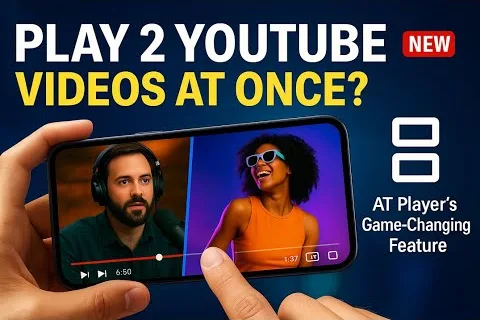
Cách có sẵn - chia đôi màn hình
Các bước dưới đây dành cho Pixel, một số bước cần Android 14, trên các điện thoại khác có thể hơi khác một chút.
- Mở ứng dụng YouTube và phát một video.
- Vuốt lên từ cạnh dưới màn hình, giữ rồi thả tay.
- Nhấn vào biểu tượng YouTube ở đầu cửa sổ của ứng dụng.
- Nhấn Chia đôi màn hình.
- Nhấn vào Chrome ở nửa màn hình còn lại.
- Mở youtube.com ở đó và phát video thứ hai.
Giờ cả hai video đều hiển thị trên màn hình, nhưng mỗi lần chỉ một ứng dụng giữ âm thanh. Trên Android 12 trở lên, hệ thống sẽ giảm dần âm lượng của ứng dụng đang phát khi một ứng dụng khác bắt đầu phát, và ứng dụng đó vẫn bị tắt tiếng.
Các trang của Google về chủ đề này - dùng hai ứng dụng cùng lúc trên Pixel, tiêu điểm âm thanh.
Phát hai video với Multi-View
Video ở trên cho thấy giao diện cũ của ứng dụng, các bước dưới đây khớp với giao diện hiện tại.
- Nhấn Tìm kiếm ở cuối màn hình AT Player.
- Tìm một video và nhấn vào video đó.
- Nếu trình phát không mở ra, hãy nhấn vào thanh trình phát ở cuối màn hình.
- Nhấn vào nút có hai hình chữ nhật bên dưới video, bên trái biểu tượng trái tim. Trình phát thu gọn vào thanh và ứng dụng hiển thị Đã bật Multi-view. Hãy chọn video cho chế độ chia đôi màn hình.
- Tìm video thứ hai, hoặc mở một danh sách phát của bạn.
- Nhấn vào video đó.
- Nhấn Thứ 2 khi ứng dụng hỏi Phát video ở màn hình nào?
Trình phát mở ra với video thứ nhất ở trên và video thứ hai ở dưới, cả hai cùng phát. Danh sách phát YouTube của riêng bạn cũng dùng được ở đây, xem cách nhập danh sách phát YouTube.
Cách nhanh hơn khi đang phát video - nhấn vào dấu ba chấm cạnh một video YouTube bất kỳ trong danh sách rồi nhấn Phát ở chế độ chia đôi màn hình. Video đó sẽ bắt đầu phát ở nửa dưới.
Điều khiển từng video
- Nút phát của trình phát sẽ tạm dừng cả hai video. Nút tiếp theo và nút trước chỉ đổi video phía trên, video này tiếp tục phát theo danh sách của nó.
- Video phía dưới có các nút điều khiển YouTube riêng. Nhấn vào video đó để chỉ tạm dừng riêng nó, phát lại hoặc tua trên thanh thời gian. Video này chỉ phát một video rồi dừng khi kết thúc.
- Không có chỉnh âm lượng riêng cho từng video. Các nút âm lượng của điện thoại điều chỉnh cả hai, hãy tạm dừng video phía dưới để chỉ nghe video phía trên.
- Để đổi video, hãy nhấn vào một video YouTube khác và chọn Thứ 1 cho nửa trên hoặc Thứ 2 cho nửa dưới. Không có nút hoán đổi.
- Về màn hình chính khi cả hai đang phát, chúng sẽ tiếp tục phát cùng nhau trong cửa sổ hình trong hình nhỏ.
Để thoát Multi-View, hãy mở trình phát và nhấn lại vào nút hai hình chữ nhật. Ứng dụng hiển thị Đã tắt chia đôi màn hình, video phía dưới dừng lại và video phía trên tiếp tục phát một mình. Chọn Dừng trong câu hỏi Phát video ở màn hình nào? cũng có tác dụng tương tự.
Những điều ứng dụng không làm
- Ứng dụng không phát YouTube ở chế độ nền hoặc khi tắt màn hình, và không bao giờ tải xuống video YouTube. Video chỉ phát khi bạn đang xem, trong ứng dụng hoặc trong cửa sổ hình trong hình. Để nghe nhạc khi tắt màn hình, hãy xem cách tải nhạc để nghe ngoại tuyến.
- Multi-View chỉ dành cho YouTube. Radio, nội dung tải xuống và tệp trên điện thoại vẫn phát như bình thường.
- Chỉ hai video, không hơn, và luôn xếp video này trên video kia. Khi xoay ngang, chúng vẫn chia màn hình theo chiều trên dưới.
- Video phía dưới không phát riêng một mình. Nếu bạn phát video này khi video phía trên đang tạm dừng, video phía trên cũng sẽ phát theo.
Câu hỏi
Android có thể phát hai video YouTube cùng lúc mà không cần ứng dụng không?
Chế độ chia đôi màn hình hiển thị hai ứng dụng, ví dụ YouTube và Chrome. Mỗi lần chỉ một trong hai ứng dụng phát âm thanh.
Tôi có thể chỉnh âm lượng của từng video không?
Không, cả hai đều theo các nút âm lượng của điện thoại. Hãy tạm dừng video phía dưới để chỉ nghe video phía trên.
Cả hai video có tiếp tục phát khi tôi rời khỏi ứng dụng không?
Có, trong cửa sổ hình trong hình khi màn hình đang bật. Khi tắt màn hình, YouTube sẽ dừng.


